---
title: "প্ৰশাসকৰ গাইড"
description: "Quire প্ৰতিষ্ঠান স্থাপন কৰক: লোক, ভূমিকা, ছাইন-ইন, ব্ৰেণ্ডিং, ভাষা, ইমেইল আৰু ৰেকৰ্ড।"
image: "https://docs.quirelms.com/og.png"
---
> Documentation Index
> Fetch the complete documentation index at: https://docs.quirelms.com/as/llms.txt
> Use this file to discover all available pages before exploring further.
# প্ৰশাসকৰ গাইড
আৰম্ভ কৰাৰ আগতে, আপোনাৰ প্ৰতিষ্ঠানত ছাইন ইন কৰি চাওক যে আপোনাৰ ভূমিকাই প্ৰয়োজনীয় ছেটিংছ পৰিচালনা কৰিব পাৰে। আপোনাৰ বাবে উপলব্ধ পৃষ্ঠা আৰু কাৰ্যসমূহ নিৰ্ধাৰিত অনুমতিৰ ওপৰত নিৰ্ভৰ কৰে।
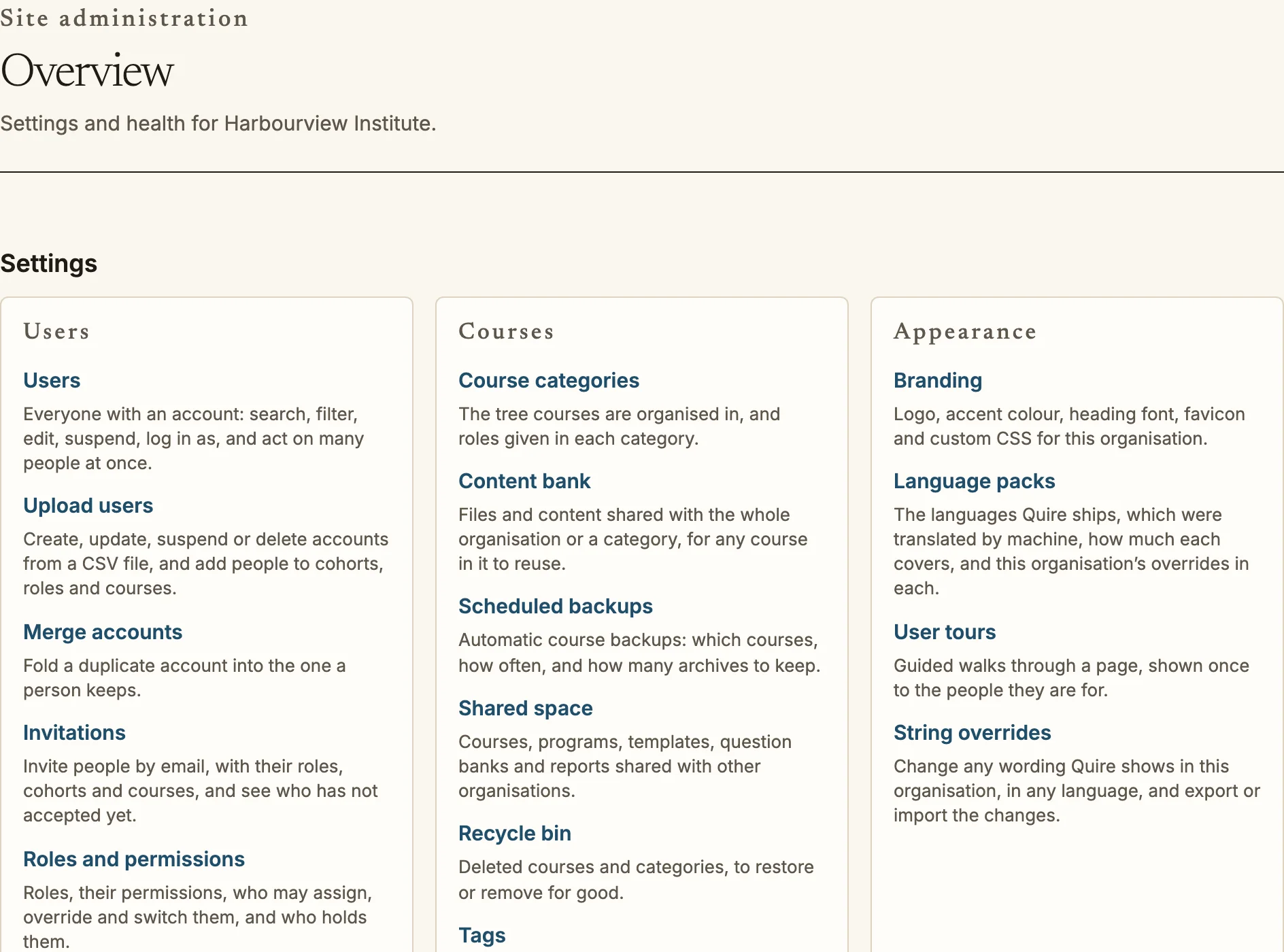 Site administration at /admin groups every setting and links to it.
আপুনি Quire-ত এটা প্ৰতিষ্ঠান চলায়: ইয়াৰ লোকসকল, তেওঁলোকে কেনেকৈ ছাইন ইন কৰে, কি দেখে আৰু কি সংৰক্ষণ কৰা হয়। ইয়াৰ প্ৰতিটো পৃষ্ঠা `/admin`ৰ অধীনত, আৰু তাত কৰা প্ৰতিটো পৰিৱৰ্তন আপোনাৰ নাম আৰু সময়ৰ সৈতে audit log-ত লিখা হয়।
## প্ৰথম পদক্ষেপ
1. প্ৰতিষ্ঠান স্থাপন কৰোঁতে সৃষ্টি কৰা প্ৰশাসক একাউণ্টেৰে ছাইন ইন কৰক আৰু `/account/security`ত ইয়াৰ পাছৱৰ্ড সলনি কৰক। তাতেই two-step verification-ও অন কৰক।
2. `/admin/appearance/branding`ত প্ৰতিষ্ঠানৰ logo, accent colour, heading font আৰু favicon ছেট কৰক; `/admin/settings`ত নাম, ঠিকনা, ডিফল্ট ভাষা আৰু switch ছেট কৰক (চাওক [প্ৰতিষ্ঠানৰ ছেটিংছ](/as/admin/organisation/))। Quire-এ accent-টো পৃষ্ঠাৰ পটভূমিৰ সৈতে পৰীক্ষা কৰি, তাৰ ওপৰত লিখা আখৰ পঢ়িবলৈ অসুবিধা হ’লে সলনি কৰে। আপুনি 200 KB পৰ্যন্ত নিজৰ WOFF2 heading font আপল’ড কৰিব পাৰে, Latin আখৰলৈ সীমিত; ই কেৱল heading-ত প্ৰযোজ্য।
3. `/admin/security/auth`ত (তলত) মানুহে কেনেকৈ ছাইন ইন কৰিব সেইটো নিৰ্ধাৰণ কৰক।
4. `/admin/users`ত মানুহ যোগ কৰক: এজনকৈ, অথবা `/admin/users/upload`ত spreadsheet-ৰ পৰা।
5. `/admin/categories`ত প্ৰথম পাঠ্যক্ৰমৰ শ্ৰেণী সৃষ্টি কৰক, তাৰ পিছত পাঠ্যক্ৰম সৃষ্টি কৰক।
Site administration at /admin groups every setting and links to it.
আপুনি Quire-ত এটা প্ৰতিষ্ঠান চলায়: ইয়াৰ লোকসকল, তেওঁলোকে কেনেকৈ ছাইন ইন কৰে, কি দেখে আৰু কি সংৰক্ষণ কৰা হয়। ইয়াৰ প্ৰতিটো পৃষ্ঠা `/admin`ৰ অধীনত, আৰু তাত কৰা প্ৰতিটো পৰিৱৰ্তন আপোনাৰ নাম আৰু সময়ৰ সৈতে audit log-ত লিখা হয়।
## প্ৰথম পদক্ষেপ
1. প্ৰতিষ্ঠান স্থাপন কৰোঁতে সৃষ্টি কৰা প্ৰশাসক একাউণ্টেৰে ছাইন ইন কৰক আৰু `/account/security`ত ইয়াৰ পাছৱৰ্ড সলনি কৰক। তাতেই two-step verification-ও অন কৰক।
2. `/admin/appearance/branding`ত প্ৰতিষ্ঠানৰ logo, accent colour, heading font আৰু favicon ছেট কৰক; `/admin/settings`ত নাম, ঠিকনা, ডিফল্ট ভাষা আৰু switch ছেট কৰক (চাওক [প্ৰতিষ্ঠানৰ ছেটিংছ](/as/admin/organisation/))। Quire-এ accent-টো পৃষ্ঠাৰ পটভূমিৰ সৈতে পৰীক্ষা কৰি, তাৰ ওপৰত লিখা আখৰ পঢ়িবলৈ অসুবিধা হ’লে সলনি কৰে। আপুনি 200 KB পৰ্যন্ত নিজৰ WOFF2 heading font আপল’ড কৰিব পাৰে, Latin আখৰলৈ সীমিত; ই কেৱল heading-ত প্ৰযোজ্য।
3. `/admin/security/auth`ত (তলত) মানুহে কেনেকৈ ছাইন ইন কৰিব সেইটো নিৰ্ধাৰণ কৰক।
4. `/admin/users`ত মানুহ যোগ কৰক: এজনকৈ, অথবা `/admin/users/upload`ত spreadsheet-ৰ পৰা।
5. `/admin/categories`ত প্ৰথম পাঠ্যক্ৰমৰ শ্ৰেণী সৃষ্টি কৰক, তাৰ পিছত পাঠ্যক্ৰম সৃষ্টি কৰক।
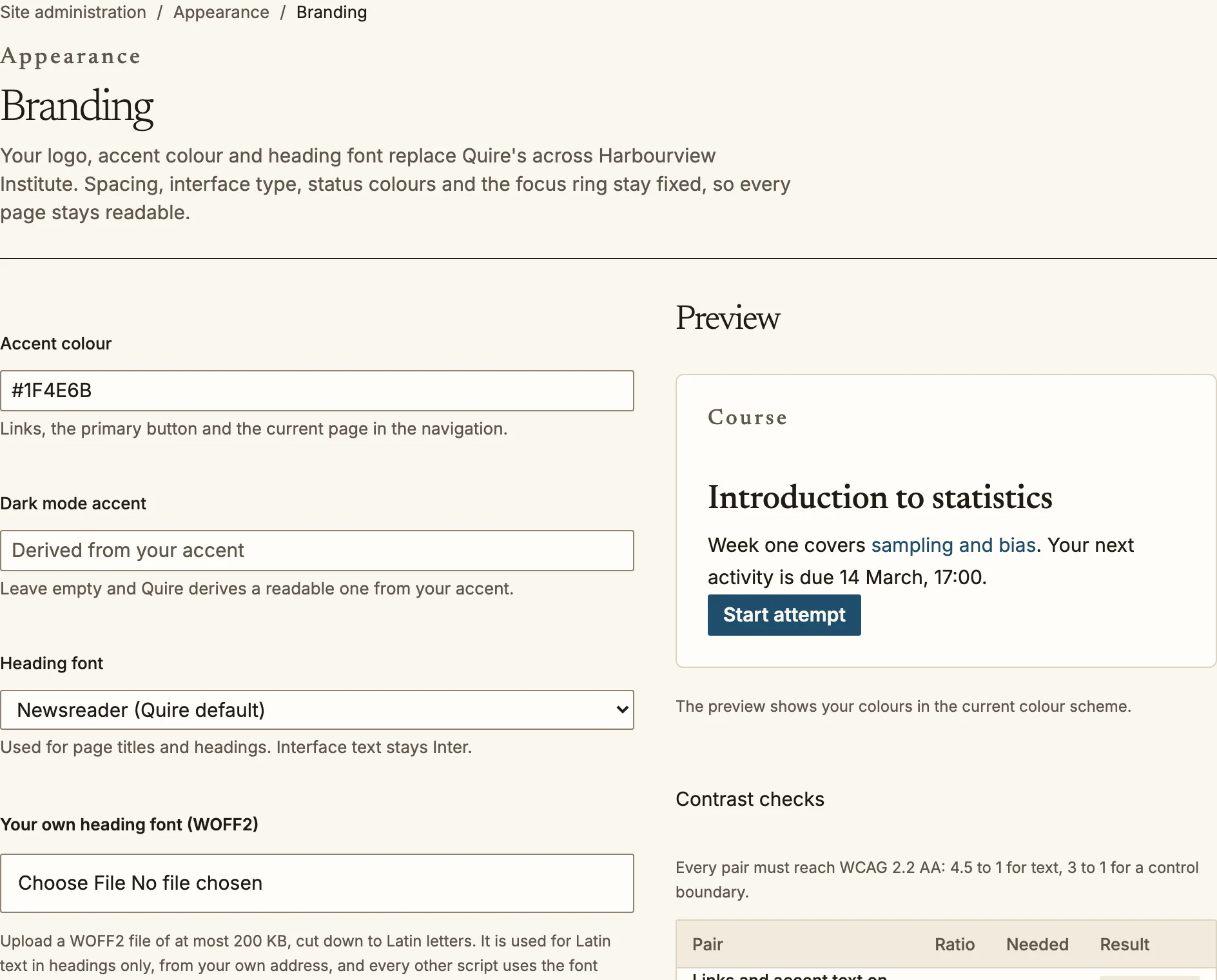 Branding previews your colours and checks their contrast before you save.
## লোক আৰু ভূমিকা
- **ব্যৱহাৰকাৰী** (`/admin/users`): বিচাৰক, অৱস্থা অনুসৰি ফিল্টাৰ কৰক, suspend আৰু পুনৰ সক্ৰিয় কৰক। Suspend কৰিলে সকলো session একেলগে শেষ হয়; ব্যক্তিজনৰ কাম আৰু নম্বৰ সংৰক্ষিত থাকে।
- **ভূমিকা** (`/admin/roles`): ভূমিকা হৈছে সক্ষমতাৰ এটা সমষ্টি। বিল্ট-ইন ভূমিকা (প্ৰতিষ্ঠানৰ প্ৰশাসক, মেনেজাৰ, পাঠ্যক্ৰম সৃষ্টিকৰ্তা, শিক্ষক, সহকাৰী শিক্ষক, শিক্ষাৰ্থী আৰু অতিথি)ৰ পৰা আৰম্ভ কৰি এটা কপি কৰি সলনি কৰক, যাতে মূলটো তথ্যসূত্ৰ হিচাপে থাকে। ছাইন ইন কৰা প্ৰতিজন ব্যক্তিৰ বাবে সাধাৰণ বিল্ট-ইন ভূমিকাও থাকে, যিয়ে সকলোৱে কৰিব পৰা কাম, যেনে নিজৰ শিক্ষণ পৰিকল্পনা বিচৰা আৰু পৰিচালনা কৰা, নিৰ্ধাৰণ কৰে। প্ৰতিটো ক্ষমতা অনিৰ্ধাৰিত, অনুমোদিত, প্ৰতিৰোধিত বা নিষিদ্ধ হ’ব পাৰে; আন কোনো ভূমিকাই নিষেধাজ্ঞা অতিক্ৰম কৰিব নোৱাৰে।
gradebook-ত কোনবোৰ ভূমিকা শিক্ষাৰ্থী হিচাপে গণ্য হয় সেয়া পৃথক ছেটিংছ: [প্ৰতিষ্ঠানৰ ছেটিংছ](/as/admin/organisation/#graded-roles)ত থকা **গ্ৰেড কৰা ভূমিকা**।
- **কোহৰ্ট** (`/admin/cohorts`): বিভাগ বা নতুন ভৰ্তিৰ গোটৰ দৰে, বহু পাঠ্যক্ৰম জুৰি থকা গোট। প্ৰ’ফাইল ক্ষেত্ৰত নিয়ম ৰাখি কোহৰ্ট শেহতীয়া কৰিব পাৰি; পাঠ্যক্ৰমত কোহৰ্ট ভৰ্তি কৰিলে সদস্যসকল স্বয়ংক্ৰিয়ভাৱে আহে-যায়।
- **প্ৰতিষ্ঠানৰ গঠন** (`/admin/org`): বিভাগ আৰু পদবী, মেনেজাৰ, প্ৰতিবেদন আৰু অনুমোদনৰ বাবে ব্যৱহৃত।
- **প্ৰ’ফাইল ক্ষেত্ৰ** (`/admin/profile-fields`): প্ৰতিজন ব্যৱহাৰকাৰীৰ অতিৰিক্ত ক্ষেত্ৰ, যেনে কৰ্মচাৰীৰ নম্বৰ। ক্ষেত্ৰটো চুটি বা দীঘল text, format কৰা text, বাছনিৰ menu, হয় বা নহয়, তাৰিখ, সংখ্যা, web ঠিকনা অথবা social প্ৰ’ফাইল হ’ব পাৰে। ই নতুন ব্যৱহাৰকাৰীৰ form, কোহৰ্ট আৰু CSV আপল’ডত দেখা যায়; menu ক্ষেত্ৰৰ cell-ৰ আখৰৰ ডাঙৰ-সৰু নিৰ্বিশেষে ঘোষিত বিকল্পৰ সৈতে মিলোৱা হয়। Format কৰা text সংৰক্ষণৰ আগতে পৰিষ্কাৰ কৰা হয়।
Branding previews your colours and checks their contrast before you save.
## লোক আৰু ভূমিকা
- **ব্যৱহাৰকাৰী** (`/admin/users`): বিচাৰক, অৱস্থা অনুসৰি ফিল্টাৰ কৰক, suspend আৰু পুনৰ সক্ৰিয় কৰক। Suspend কৰিলে সকলো session একেলগে শেষ হয়; ব্যক্তিজনৰ কাম আৰু নম্বৰ সংৰক্ষিত থাকে।
- **ভূমিকা** (`/admin/roles`): ভূমিকা হৈছে সক্ষমতাৰ এটা সমষ্টি। বিল্ট-ইন ভূমিকা (প্ৰতিষ্ঠানৰ প্ৰশাসক, মেনেজাৰ, পাঠ্যক্ৰম সৃষ্টিকৰ্তা, শিক্ষক, সহকাৰী শিক্ষক, শিক্ষাৰ্থী আৰু অতিথি)ৰ পৰা আৰম্ভ কৰি এটা কপি কৰি সলনি কৰক, যাতে মূলটো তথ্যসূত্ৰ হিচাপে থাকে। ছাইন ইন কৰা প্ৰতিজন ব্যক্তিৰ বাবে সাধাৰণ বিল্ট-ইন ভূমিকাও থাকে, যিয়ে সকলোৱে কৰিব পৰা কাম, যেনে নিজৰ শিক্ষণ পৰিকল্পনা বিচৰা আৰু পৰিচালনা কৰা, নিৰ্ধাৰণ কৰে। প্ৰতিটো ক্ষমতা অনিৰ্ধাৰিত, অনুমোদিত, প্ৰতিৰোধিত বা নিষিদ্ধ হ’ব পাৰে; আন কোনো ভূমিকাই নিষেধাজ্ঞা অতিক্ৰম কৰিব নোৱাৰে।
gradebook-ত কোনবোৰ ভূমিকা শিক্ষাৰ্থী হিচাপে গণ্য হয় সেয়া পৃথক ছেটিংছ: [প্ৰতিষ্ঠানৰ ছেটিংছ](/as/admin/organisation/#graded-roles)ত থকা **গ্ৰেড কৰা ভূমিকা**।
- **কোহৰ্ট** (`/admin/cohorts`): বিভাগ বা নতুন ভৰ্তিৰ গোটৰ দৰে, বহু পাঠ্যক্ৰম জুৰি থকা গোট। প্ৰ’ফাইল ক্ষেত্ৰত নিয়ম ৰাখি কোহৰ্ট শেহতীয়া কৰিব পাৰি; পাঠ্যক্ৰমত কোহৰ্ট ভৰ্তি কৰিলে সদস্যসকল স্বয়ংক্ৰিয়ভাৱে আহে-যায়।
- **প্ৰতিষ্ঠানৰ গঠন** (`/admin/org`): বিভাগ আৰু পদবী, মেনেজাৰ, প্ৰতিবেদন আৰু অনুমোদনৰ বাবে ব্যৱহৃত।
- **প্ৰ’ফাইল ক্ষেত্ৰ** (`/admin/profile-fields`): প্ৰতিজন ব্যৱহাৰকাৰীৰ অতিৰিক্ত ক্ষেত্ৰ, যেনে কৰ্মচাৰীৰ নম্বৰ। ক্ষেত্ৰটো চুটি বা দীঘল text, format কৰা text, বাছনিৰ menu, হয় বা নহয়, তাৰিখ, সংখ্যা, web ঠিকনা অথবা social প্ৰ’ফাইল হ’ব পাৰে। ই নতুন ব্যৱহাৰকাৰীৰ form, কোহৰ্ট আৰু CSV আপল’ডত দেখা যায়; menu ক্ষেত্ৰৰ cell-ৰ আখৰৰ ডাঙৰ-সৰু নিৰ্বিশেষে ঘোষিত বিকল্পৰ সৈতে মিলোৱা হয়। Format কৰা text সংৰক্ষণৰ আগতে পৰিষ্কাৰ কৰা হয়।
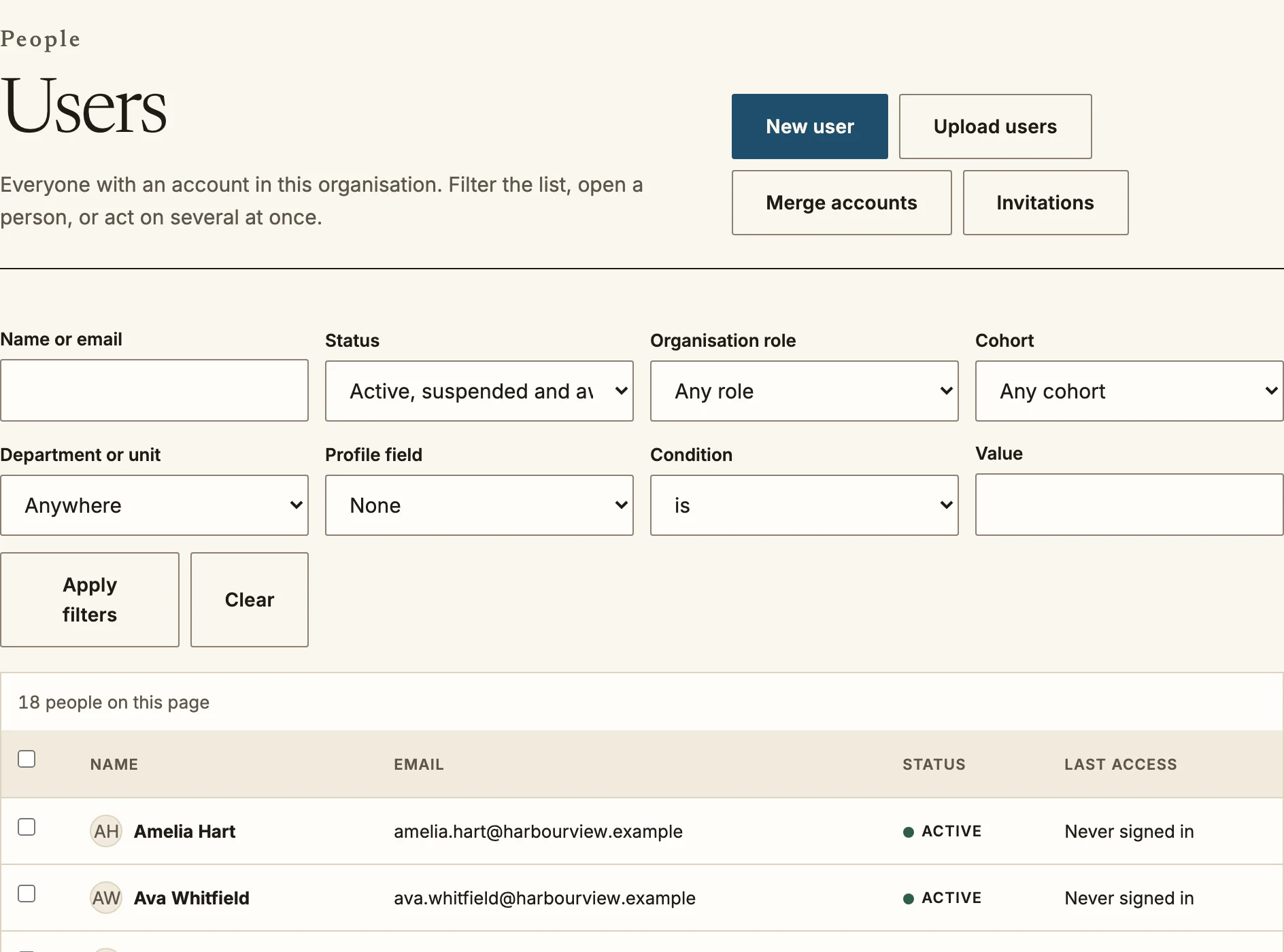 Users: search, filter, suspend and reinstate.
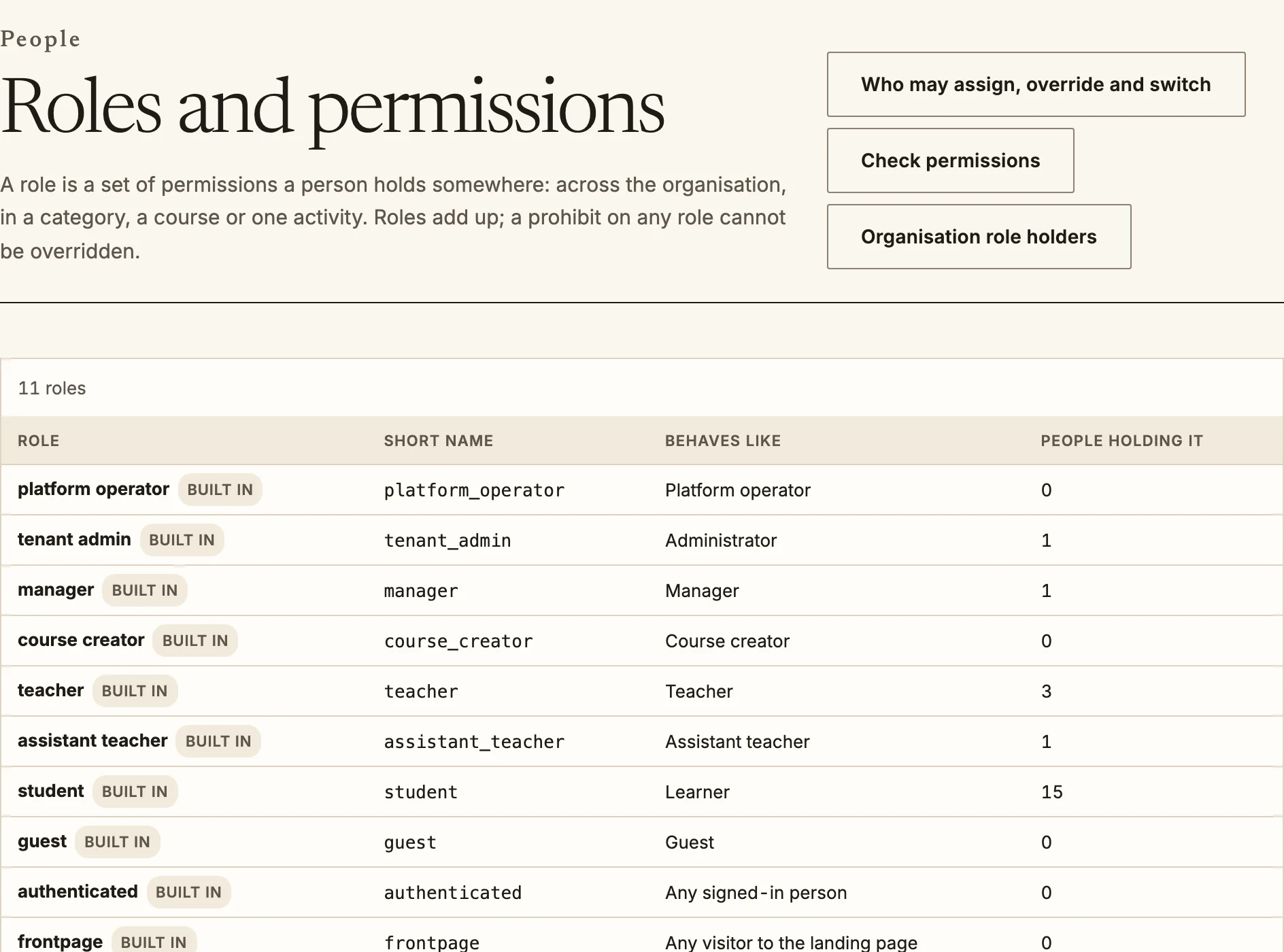 Roles: the built-in roles and how many people hold each.
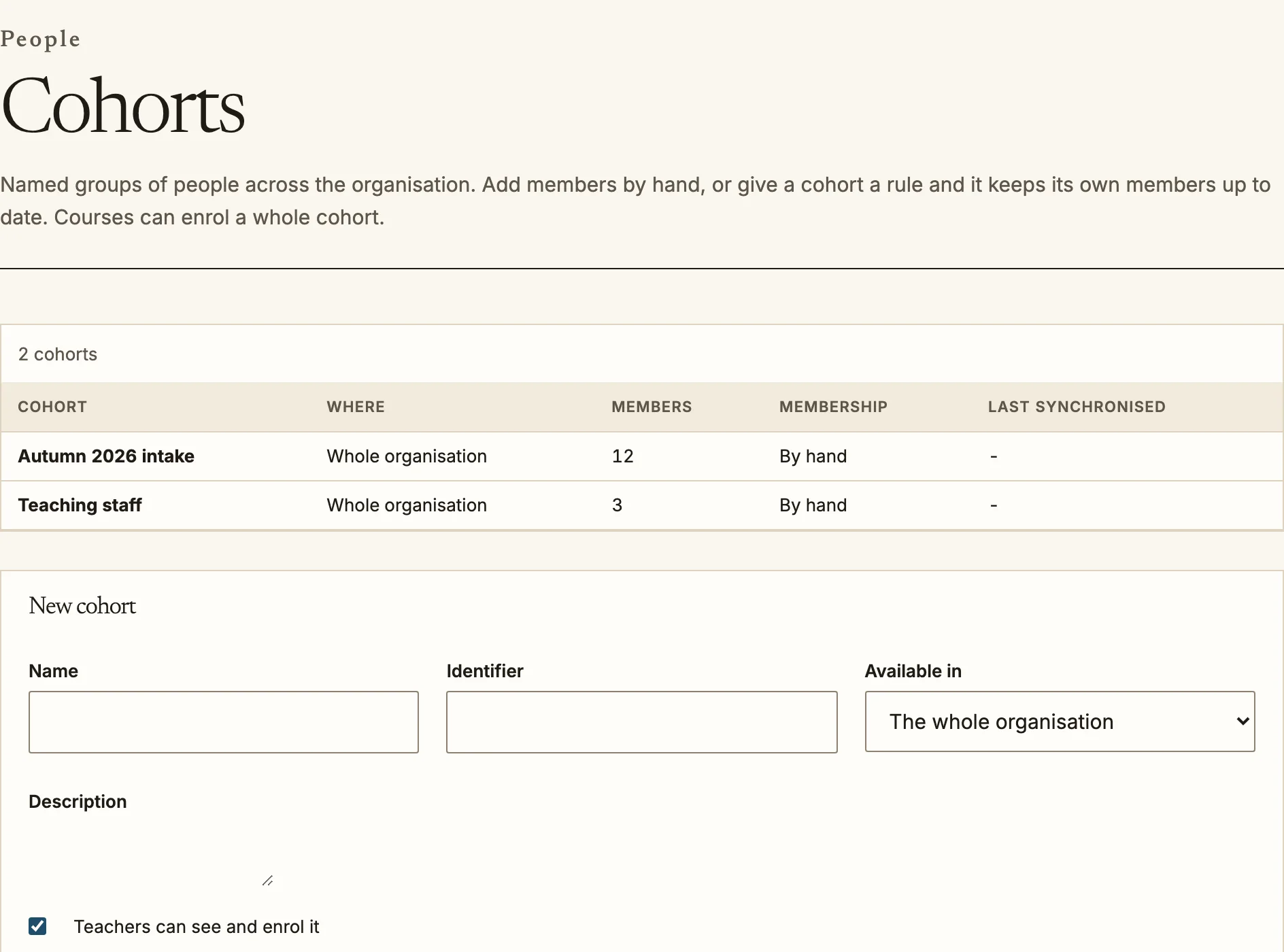 Cohorts group people across courses, by hand or by rule.
## ছাইন-ইন আৰু সুৰক্ষা
`/admin/security/auth`-এ এইবোৰ নিয়ন্ত্ৰণ কৰে:
- **ছাইন-ইন পদ্ধতি**: ইমেইল আৰু পাছৱৰ্ড, ইমেইল ছাইন-ইন লিংক, passkey, social একাউণ্ট, single sign-on (OpenID Connect আৰু SAML) আৰু LDAP directory। পৰিচয় প্ৰদানকাৰী সংযোগ আৰু SCIM provisioning-ৰ বাবে [single sign-on গাইড](/as/integrations/sso/) চাওক।
- **পাছৱৰ্ড নিয়ম** আৰু **two-step verification**: authenticator app, ইমেইলৰ code আৰু backup code। Two-step verification বন্ধ, ঐচ্ছিক, সকলোৰে বাবে বাধ্যতামূলক, অথবা আপোনাৰ বাছনি কৰা ভূমিকাৰ বাবে বাধ্যতামূলক হ’ব পাৰে।
- **Session**: এটা session কিমান সময় থাকে আৰু কিমান সময় নিষ্ক্ৰিয় হৈ থাকিব পাৰে।
- **অতিথি আৰু নিজে পঞ্জীয়ন**: মানুহে নিজৰ একাউণ্ট সৃষ্টি কৰিব পাৰেনে, আৰু কোনবোৰ ইমেইল ড’মেইনৰ পৰা।
Cohorts group people across courses, by hand or by rule.
## ছাইন-ইন আৰু সুৰক্ষা
`/admin/security/auth`-এ এইবোৰ নিয়ন্ত্ৰণ কৰে:
- **ছাইন-ইন পদ্ধতি**: ইমেইল আৰু পাছৱৰ্ড, ইমেইল ছাইন-ইন লিংক, passkey, social একাউণ্ট, single sign-on (OpenID Connect আৰু SAML) আৰু LDAP directory। পৰিচয় প্ৰদানকাৰী সংযোগ আৰু SCIM provisioning-ৰ বাবে [single sign-on গাইড](/as/integrations/sso/) চাওক।
- **পাছৱৰ্ড নিয়ম** আৰু **two-step verification**: authenticator app, ইমেইলৰ code আৰু backup code। Two-step verification বন্ধ, ঐচ্ছিক, সকলোৰে বাবে বাধ্যতামূলক, অথবা আপোনাৰ বাছনি কৰা ভূমিকাৰ বাবে বাধ্যতামূলক হ’ব পাৰে।
- **Session**: এটা session কিমান সময় থাকে আৰু কিমান সময় নিষ্ক্ৰিয় হৈ থাকিব পাৰে।
- **অতিথি আৰু নিজে পঞ্জীয়ন**: মানুহে নিজৰ একাউণ্ট সৃষ্টি কৰিব পাৰেনে, আৰু কোনবোৰ ইমেইল ড’মেইনৰ পৰা।
 Sign-in methods, password rules and two-step verification.
## ভাষা আৰু শব্দচয়ন
- **ভাষা পেক** (`/admin/languages`): মানুহে বাছিব পৰা ভাষা আৰু প্ৰতিষ্ঠানৰ ডিফল্ট। প্ৰতিটো পেকে Quire-ৰ কিমান অংশ সামৰে দেখুৱায়। বিশটা ভাষাই (আৰবী, হিব্ৰু, পাৰ্ছী, উৰ্দু, স্পেনিছ, ফৰাচী, জাৰ্মান, ব্ৰাজিলীয় পৰ্তুগীজ, সৰলীকৃত চীনা, জাপানী, কোৰিয়ান, হিন্দী, ৰাছিয়ান, ইটালীয়, তুৰ্কী, ডাচ, প’লিছ, ইণ্ডোনেছিয়ান, ফিনিছ আৰু ছুইডিছ) Quire-ৰ প্ৰতিটো বাৰ্তা সামৰে। আন পেকসমূহে এপ্লিকেশ্বনৰ shell সামৰে আৰু অনূদিত নোহোৱা ঠাইত ইংৰাজী দেখুৱায়। **মেচিনে অনুবাদ কৰা** চিহ্ন থকা পেক স্বয়ংক্ৰিয়ভাৱে সৃষ্টি কৰা হৈছে আৰু অনুবাদকৰ পৰ্যালোচনা হোৱা নাই; ভাষা বাছোঁতে মানুহে সেই চিহ্ন দেখে। আৰবী, হিব্ৰু, পাৰ্ছী আৰু উৰ্দু সকলোতে সোঁফালৰ পৰা বাওঁফালে দেখুওৱা হয়।
- **শব্দচয়ন** (`/admin/strings`): আপোনাৰ প্ৰতিষ্ঠানৰ বাবে Quire-ৰ যিকোনো text অংশ, যিকোনো ভাষাত সলনি কৰক। দেখা text বা identifier অনুসৰি বিচাৰি নিজৰ সংস্কৰণ লিখি সংৰক্ষণ কৰক। আধা মিনিটৰ ভিতৰত আপোনাৰ সংস্কৰণ সকলো ঠাইতে Quire-ৰ text-ৰ সলনি দেখা যায়। **পুনৰ ঘূৰাই আনক**-এ Quire-ৰ নিজা text ঘূৰাই আনে। **Export**-এ প্ৰতিটো override ফাইল হিচাপে ডাউনল’ড কৰে আৰু **Import**-এ এটা ল’ড কৰে, যাতে প্ৰতিষ্ঠানৰ মাজত শব্দচয়ন স্থানান্তৰ বা পৰ্যালোচনাৰ অধীনত ৰাখিব পাৰে। `{count}`ৰ দৰে brace-ৰ মাজৰ placeholder ৰাখিব লাগিব; এটা আঁতৰোৱা বা নতুনকৈ যোগ কৰা override Quire-এ নাকচ কৰে আৰু ভাষাৰ বহুবচন ৰূপো পৰীক্ষা কৰে।
Sign-in methods, password rules and two-step verification.
## ভাষা আৰু শব্দচয়ন
- **ভাষা পেক** (`/admin/languages`): মানুহে বাছিব পৰা ভাষা আৰু প্ৰতিষ্ঠানৰ ডিফল্ট। প্ৰতিটো পেকে Quire-ৰ কিমান অংশ সামৰে দেখুৱায়। বিশটা ভাষাই (আৰবী, হিব্ৰু, পাৰ্ছী, উৰ্দু, স্পেনিছ, ফৰাচী, জাৰ্মান, ব্ৰাজিলীয় পৰ্তুগীজ, সৰলীকৃত চীনা, জাপানী, কোৰিয়ান, হিন্দী, ৰাছিয়ান, ইটালীয়, তুৰ্কী, ডাচ, প’লিছ, ইণ্ডোনেছিয়ান, ফিনিছ আৰু ছুইডিছ) Quire-ৰ প্ৰতিটো বাৰ্তা সামৰে। আন পেকসমূহে এপ্লিকেশ্বনৰ shell সামৰে আৰু অনূদিত নোহোৱা ঠাইত ইংৰাজী দেখুৱায়। **মেচিনে অনুবাদ কৰা** চিহ্ন থকা পেক স্বয়ংক্ৰিয়ভাৱে সৃষ্টি কৰা হৈছে আৰু অনুবাদকৰ পৰ্যালোচনা হোৱা নাই; ভাষা বাছোঁতে মানুহে সেই চিহ্ন দেখে। আৰবী, হিব্ৰু, পাৰ্ছী আৰু উৰ্দু সকলোতে সোঁফালৰ পৰা বাওঁফালে দেখুওৱা হয়।
- **শব্দচয়ন** (`/admin/strings`): আপোনাৰ প্ৰতিষ্ঠানৰ বাবে Quire-ৰ যিকোনো text অংশ, যিকোনো ভাষাত সলনি কৰক। দেখা text বা identifier অনুসৰি বিচাৰি নিজৰ সংস্কৰণ লিখি সংৰক্ষণ কৰক। আধা মিনিটৰ ভিতৰত আপোনাৰ সংস্কৰণ সকলো ঠাইতে Quire-ৰ text-ৰ সলনি দেখা যায়। **পুনৰ ঘূৰাই আনক**-এ Quire-ৰ নিজা text ঘূৰাই আনে। **Export**-এ প্ৰতিটো override ফাইল হিচাপে ডাউনল’ড কৰে আৰু **Import**-এ এটা ল’ড কৰে, যাতে প্ৰতিষ্ঠানৰ মাজত শব্দচয়ন স্থানান্তৰ বা পৰ্যালোচনাৰ অধীনত ৰাখিব পাৰে। `{count}`ৰ দৰে brace-ৰ মাজৰ placeholder ৰাখিব লাগিব; এটা আঁতৰোৱা বা নতুনকৈ যোগ কৰা override Quire-এ নাকচ কৰে আৰু ভাষাৰ বহুবচন ৰূপো পৰীক্ষা কৰে।
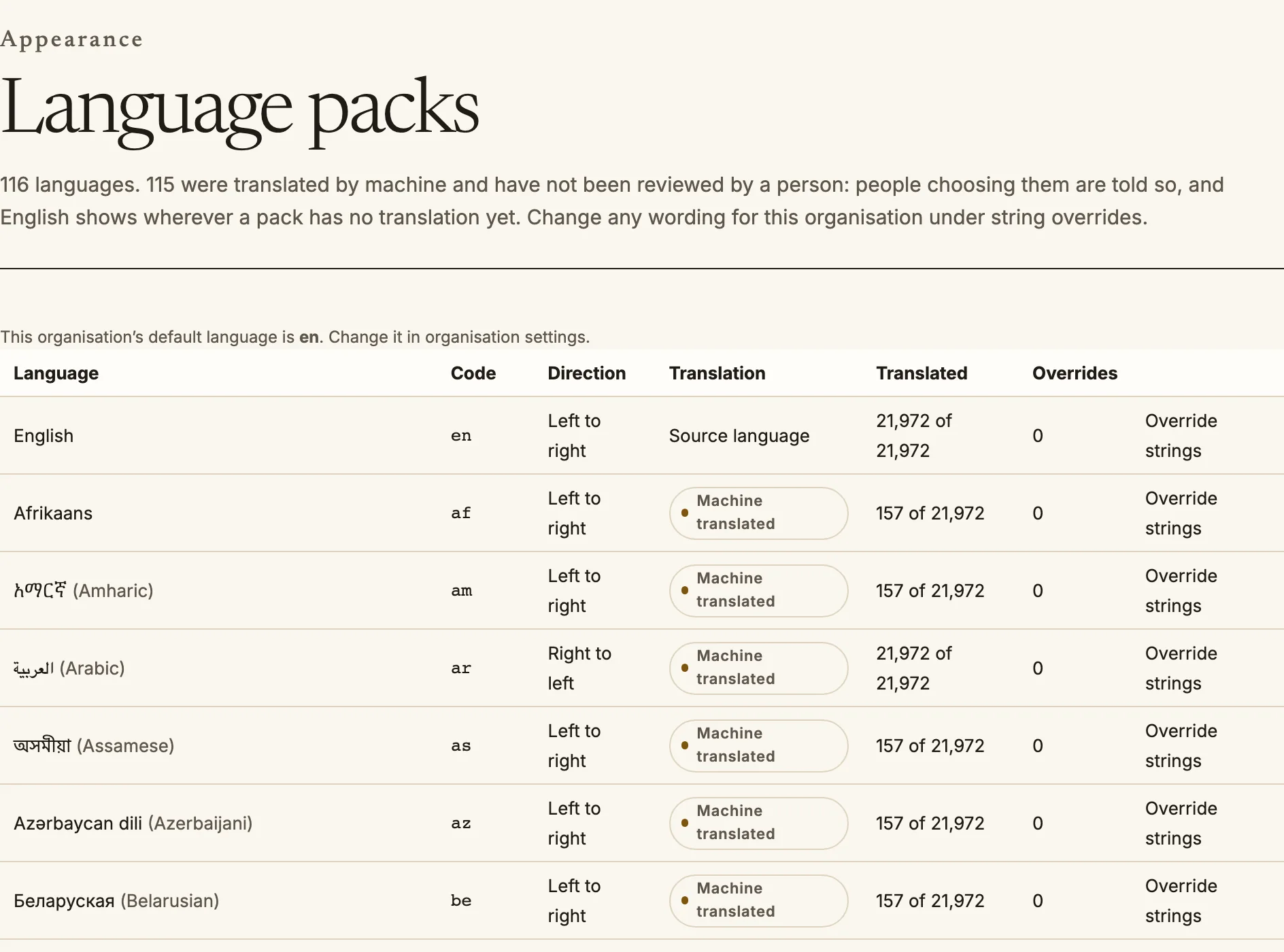 Language packs show how much of Quire each language covers.
## ইমেইল
`/admin/email`-এ sending service, sender-ৰ নাম আৰু উত্তৰ ঠিকনা, DNS record-সহ আপোনাৰ নিজা sending domain, tracking আৰু মানুহে forum post আৰু message-ৰ উত্তৰ ইমেইলেৰে দিব পাৰেনে সেয়া ছেট কৰে। ইয়াৰ অধীনত template, campaign, suppression আৰু delivery log থাকে।
- **Template** (`/admin/email/templates`): প্ৰতিটো ঘটনাৰ বাবে Quire-এ পঠিওৱা বাৰ্তা, যিকোনো ভাষাত। সম্পূৰ্ণ প্ৰতিষ্ঠান, শ্ৰেণী, পাঠ্যক্ৰম বা কাৰ্যৰ বাবে সলনি কৰক। আপুনি নসলোৱাটো Quire-ৰ ডিফল্ট হৈ থাকে আৰু তাৰ সংশোধন পায়। সংৰক্ষণৰ আগতে প্ৰতিটো template নমুনা তথ্যৰে preview কৰিব পাৰি আৰু ব্যৱহাৰ কৰিব পৰা variable-সমূহৰ তালিকা থাকে।
- **প্ৰতিটো system message এটা template**, credential কঢ়িয়াই নিয়াবোৰো: ছাইন-ইন লিংক, verification code, আমন্ত্ৰণ, পাছৱৰ্ড reset, welcome, sign-up পোৱা, অনুমোদিত আৰু ইতিমধ্যে পঞ্জীয়িত বাৰ্তা, guardian consent আৰু privacy request confirmation। একেটা editor-ত সম্পাদনা কৰা হয়। এই বাৰ্তাবোৰ অত্যাৱশ্যক, সেয়ে queue-ত ৰখাৰ সলনি লগে লগে পঠিওৱা হয়; কোনো এটা পঠিয়াব নোৱাৰিলে ব্যক্তিজনক তৎক্ষণাৎ জনোৱা হয়।
- **Delivery log** (`/admin/email/log`): প্ৰতিষ্ঠানে পঠিওৱা প্ৰতিটো ইমেইল, নতুনটো প্ৰথমে, আৰু ইয়াৰ অৱস্থা (queue কৰা, পঠিওৱা, পোৱা, ঘূৰি অহা আদি)। বাৰ্তাত থকা লিংক বা code log-ত কেতিয়াও সংৰক্ষণ নহয়।
Language packs show how much of Quire each language covers.
## ইমেইল
`/admin/email`-এ sending service, sender-ৰ নাম আৰু উত্তৰ ঠিকনা, DNS record-সহ আপোনাৰ নিজা sending domain, tracking আৰু মানুহে forum post আৰু message-ৰ উত্তৰ ইমেইলেৰে দিব পাৰেনে সেয়া ছেট কৰে। ইয়াৰ অধীনত template, campaign, suppression আৰু delivery log থাকে।
- **Template** (`/admin/email/templates`): প্ৰতিটো ঘটনাৰ বাবে Quire-এ পঠিওৱা বাৰ্তা, যিকোনো ভাষাত। সম্পূৰ্ণ প্ৰতিষ্ঠান, শ্ৰেণী, পাঠ্যক্ৰম বা কাৰ্যৰ বাবে সলনি কৰক। আপুনি নসলোৱাটো Quire-ৰ ডিফল্ট হৈ থাকে আৰু তাৰ সংশোধন পায়। সংৰক্ষণৰ আগতে প্ৰতিটো template নমুনা তথ্যৰে preview কৰিব পাৰি আৰু ব্যৱহাৰ কৰিব পৰা variable-সমূহৰ তালিকা থাকে।
- **প্ৰতিটো system message এটা template**, credential কঢ়িয়াই নিয়াবোৰো: ছাইন-ইন লিংক, verification code, আমন্ত্ৰণ, পাছৱৰ্ড reset, welcome, sign-up পোৱা, অনুমোদিত আৰু ইতিমধ্যে পঞ্জীয়িত বাৰ্তা, guardian consent আৰু privacy request confirmation। একেটা editor-ত সম্পাদনা কৰা হয়। এই বাৰ্তাবোৰ অত্যাৱশ্যক, সেয়ে queue-ত ৰখাৰ সলনি লগে লগে পঠিওৱা হয়; কোনো এটা পঠিয়াব নোৱাৰিলে ব্যক্তিজনক তৎক্ষণাৎ জনোৱা হয়।
- **Delivery log** (`/admin/email/log`): প্ৰতিষ্ঠানে পঠিওৱা প্ৰতিটো ইমেইল, নতুনটো প্ৰথমে, আৰু ইয়াৰ অৱস্থা (queue কৰা, পঠিওৱা, পোৱা, ঘূৰি অহা আদি)। বাৰ্তাত থকা লিংক বা code log-ত কেতিয়াও সংৰক্ষণ নহয়।
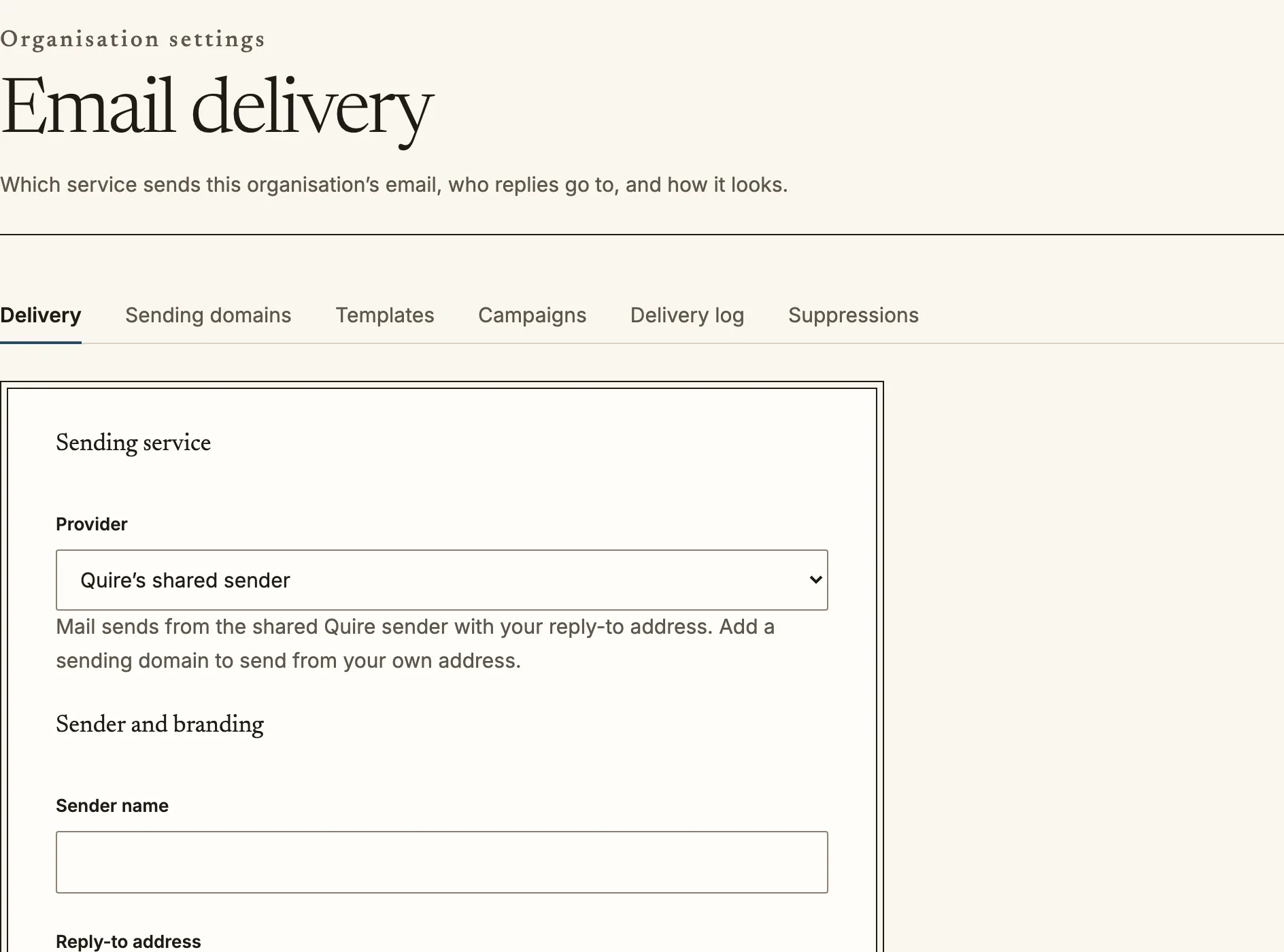 Email delivery: the sending service, and tabs for the rest.
## সংহতি
- **এক্সটেনশ্বন** (`/admin/extensions`): আপোনাৰ প্ৰতিষ্ঠানৰ বাবে বিল্ট-ইন কাৰ্যৰ ধৰণ, ছাইন-ইন পদ্ধতি, প্ৰতিবেদন আৰু আন অংশ অন বা অফ কৰক। [এক্সটেনশ্বন](/as/admin/extensions/) চাওক।
- **লাইভ ছেছন আৰু ভিডিঅ’** (`/admin/integrations/meetings`, `/admin/integrations/video`): নিজৰ BigBlueButton, Zoom, Teams, Google Meet বা Jitsi একাউণ্ট, আৰু নিজৰ Cloudflare Stream, Mux বা Bunny Stream একাউণ্ট ব্যৱহাৰ কৰক। [লাইভ ছেছন আৰু ভিডিঅ’ প্ৰদানকাৰী](/as/admin/providers/) চাওক।
- **HubSpot** (`/admin/integrations/hubspot`): [HubSpot গাইড](/as/integrations/hubspot/) চাওক।
- **API কী** (`/admin/integrations/api-keys`): script আৰু সংহতিৰ বাবে কী। সৃষ্টি কৰোঁতে এবাৰহে কী দেখুওৱা হয়; Quire-এ কেৱল hash ৰাখে। প্ৰতিটো সংহতিক কেৱল প্ৰয়োজনীয় scope-সহ নিজা কী দিয়ক, যাতে আনবোৰ নাভাঙি এটা revoke কৰিব পাৰে।
- **OAuth client** (`/admin/integrations/oauth-clients`): ছাইন-ইন কৰা ব্যক্তিৰ হৈ কাম কৰা এপ্লিকেশ্বনৰ বাবে, যেনে Zapier বা Make।
- **MCP** (`/admin/integrations/mcp`): কোন AI assistant-এ Quire-ৰ MCP server-ত সংযোগ কৰিব পাৰে আৰু কোনবোৰ tool ব্যৱহাৰ কৰিব পাৰে।
- **Webhook** (`/admin/webhooks`): ঘটনা ঘটাৰ লগে লগে আন system-লৈ পঠিয়াওক। প্ৰতিটো subscription-ৰ delivery log থাকে আৰু বিফল delivery পুনৰ পঠিয়াব পাৰি। একেৰাহে 20টা বিফলতা বা 72 ঘণ্টা বিফলতাৰ পিছত Quire-এ subscription স্থগিত কৰি আপোনাক আৰু subscription-ৰ contact-সমূহক ইমেইল কৰে।
Email delivery: the sending service, and tabs for the rest.
## সংহতি
- **এক্সটেনশ্বন** (`/admin/extensions`): আপোনাৰ প্ৰতিষ্ঠানৰ বাবে বিল্ট-ইন কাৰ্যৰ ধৰণ, ছাইন-ইন পদ্ধতি, প্ৰতিবেদন আৰু আন অংশ অন বা অফ কৰক। [এক্সটেনশ্বন](/as/admin/extensions/) চাওক।
- **লাইভ ছেছন আৰু ভিডিঅ’** (`/admin/integrations/meetings`, `/admin/integrations/video`): নিজৰ BigBlueButton, Zoom, Teams, Google Meet বা Jitsi একাউণ্ট, আৰু নিজৰ Cloudflare Stream, Mux বা Bunny Stream একাউণ্ট ব্যৱহাৰ কৰক। [লাইভ ছেছন আৰু ভিডিঅ’ প্ৰদানকাৰী](/as/admin/providers/) চাওক।
- **HubSpot** (`/admin/integrations/hubspot`): [HubSpot গাইড](/as/integrations/hubspot/) চাওক।
- **API কী** (`/admin/integrations/api-keys`): script আৰু সংহতিৰ বাবে কী। সৃষ্টি কৰোঁতে এবাৰহে কী দেখুওৱা হয়; Quire-এ কেৱল hash ৰাখে। প্ৰতিটো সংহতিক কেৱল প্ৰয়োজনীয় scope-সহ নিজা কী দিয়ক, যাতে আনবোৰ নাভাঙি এটা revoke কৰিব পাৰে।
- **OAuth client** (`/admin/integrations/oauth-clients`): ছাইন-ইন কৰা ব্যক্তিৰ হৈ কাম কৰা এপ্লিকেশ্বনৰ বাবে, যেনে Zapier বা Make।
- **MCP** (`/admin/integrations/mcp`): কোন AI assistant-এ Quire-ৰ MCP server-ত সংযোগ কৰিব পাৰে আৰু কোনবোৰ tool ব্যৱহাৰ কৰিব পাৰে।
- **Webhook** (`/admin/webhooks`): ঘটনা ঘটাৰ লগে লগে আন system-লৈ পঠিয়াওক। প্ৰতিটো subscription-ৰ delivery log থাকে আৰু বিফল delivery পুনৰ পঠিয়াব পাৰি। একেৰাহে 20টা বিফলতা বা 72 ঘণ্টা বিফলতাৰ পিছত Quire-এ subscription স্থগিত কৰি আপোনাক আৰু subscription-ৰ contact-সমূহক ইমেইল কৰে।
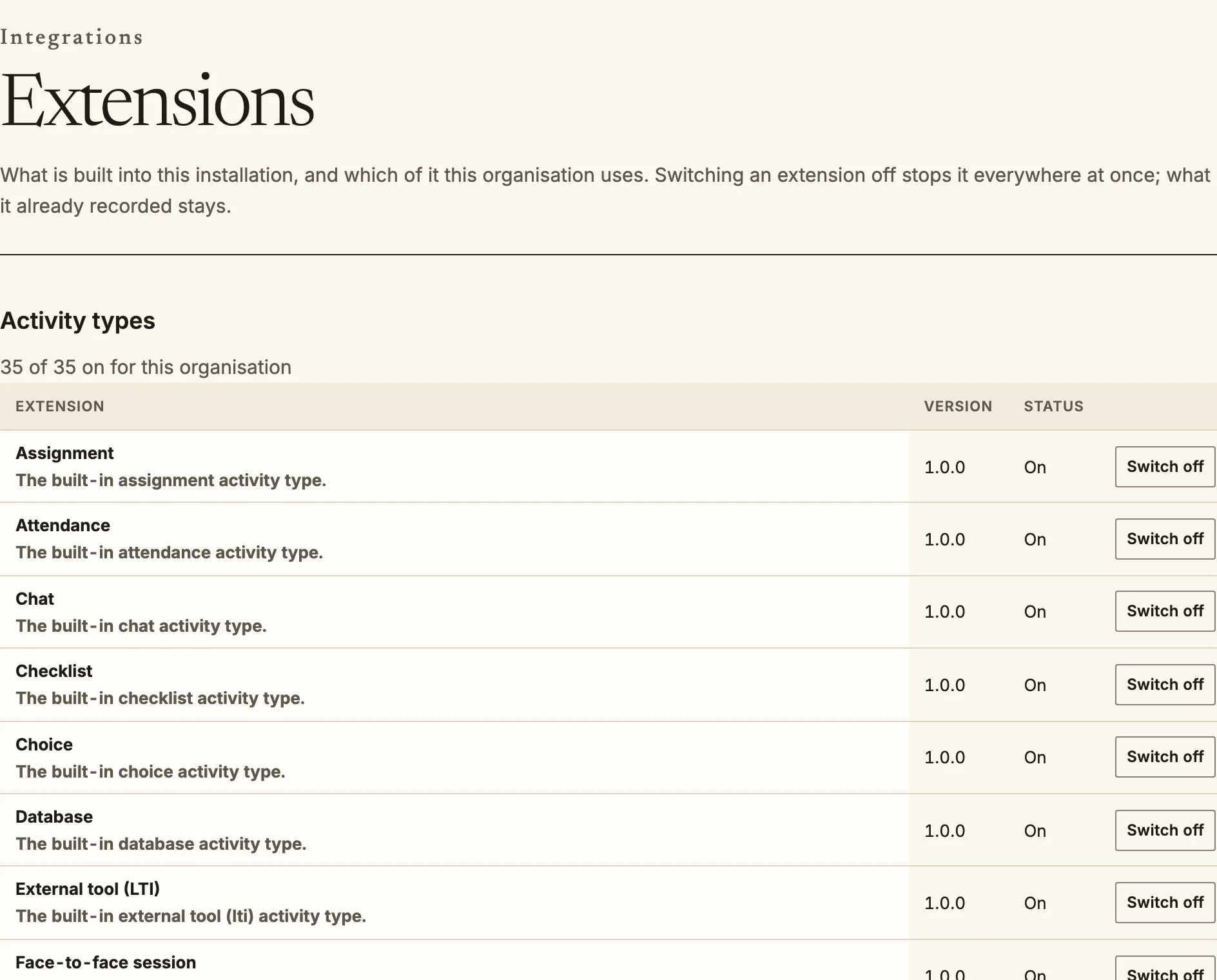 Extensions can be switched on or off for the organisation.
## শ্বেয়াৰ, বিষয়বস্তু আৰু AI
- **শ্বেয়াৰ কৰা ঠাই** (`/admin/sharing`): পাঠ্যক্ৰম আৰু আন item আন প্ৰতিষ্ঠানক আগবঢ়াওক; তেওঁলোকে নিজৰ copy হিচাপে শ্বেয়াৰ কৰা পাঠ্যক্ৰম চলায়। [প্ৰতিষ্ঠানসমূহৰ মাজত শ্বেয়াৰ](/as/admin/sharing/) চাওক।
- **বিষয়বস্তু বেংক** (`/admin/content-bank`): সমগ্ৰ প্ৰতিষ্ঠান বা শ্ৰেণীৰ সৈতে শ্বেয়াৰ কৰা file আৰু content। [বিষয়বস্তু বেংকৰ গাইড](/as/teacher/content-bank/) চাওক।
- **AI ছেটিংছ** (`/admin/ai`): প্ৰদানকাৰী, বৈশিষ্ট্য, AI ব্যৱহাৰ নীতি আৰু বাজেট। [AI বৈশিষ্ট্য](/as/admin/ai/) চাওক।
- **নীতি** (`/admin/compliance/policies`): মানুহে গ্ৰহণ কৰা নীতি আৰু content লিখোঁতে বলৱৎ হোৱা গ্ৰহণযোগ্য ব্যৱহাৰ নীতি। [নীতি আৰু গ্ৰহণযোগ্য ব্যৱহাৰ](/as/admin/policies/) চাওক।
- **প্লেন আৰু বিলিং** (`/admin/billing`): আপোনাৰ প্লেনত কি আছে আৰু আপুনি কি ব্যৱহাৰ কৰিছে। [প্লেন আৰু বিলিং](/as/admin/plans/) চাওক।
## ৰেকৰ্ড আৰু প্ৰতিবেদন
- **Audit log** (`/admin/audit`): কোনে কি কৰিলে আৰু কেতিয়া। entry-সমূহ শৃংখলাবদ্ধ, সেয়ে শৃংখলে প্ৰমাণ নকৰাকৈ entry সলনি বা আঁতৰাব নোৱাৰি। একেটা পৃষ্ঠাৰ পৰা আপোনাৰ security team বা SIEM-ৰ বাবে export কৰক।
- **প্ৰতিবেদন** (`/admin/reports`): সম্পূৰ্ণতা, নম্বৰ, অংশগ্ৰহণ আৰু custom প্ৰতিবেদন। প্ৰতিবেদনে পৃথক read-only সংযোগৰ পৰা পঢ়ে, সেয়ে ডাঙৰ প্ৰতিবেদনে শিক্ষাৰ্থীৰ বাবে ছাইট কেতিয়াও ধীৰ নকৰে। শিক্ষাৰ্থীৰ ৰেকৰ্ড থকা export-সমূহ disclosure হিচাপে log কৰা হয়।
Extensions can be switched on or off for the organisation.
## শ্বেয়াৰ, বিষয়বস্তু আৰু AI
- **শ্বেয়াৰ কৰা ঠাই** (`/admin/sharing`): পাঠ্যক্ৰম আৰু আন item আন প্ৰতিষ্ঠানক আগবঢ়াওক; তেওঁলোকে নিজৰ copy হিচাপে শ্বেয়াৰ কৰা পাঠ্যক্ৰম চলায়। [প্ৰতিষ্ঠানসমূহৰ মাজত শ্বেয়াৰ](/as/admin/sharing/) চাওক।
- **বিষয়বস্তু বেংক** (`/admin/content-bank`): সমগ্ৰ প্ৰতিষ্ঠান বা শ্ৰেণীৰ সৈতে শ্বেয়াৰ কৰা file আৰু content। [বিষয়বস্তু বেংকৰ গাইড](/as/teacher/content-bank/) চাওক।
- **AI ছেটিংছ** (`/admin/ai`): প্ৰদানকাৰী, বৈশিষ্ট্য, AI ব্যৱহাৰ নীতি আৰু বাজেট। [AI বৈশিষ্ট্য](/as/admin/ai/) চাওক।
- **নীতি** (`/admin/compliance/policies`): মানুহে গ্ৰহণ কৰা নীতি আৰু content লিখোঁতে বলৱৎ হোৱা গ্ৰহণযোগ্য ব্যৱহাৰ নীতি। [নীতি আৰু গ্ৰহণযোগ্য ব্যৱহাৰ](/as/admin/policies/) চাওক।
- **প্লেন আৰু বিলিং** (`/admin/billing`): আপোনাৰ প্লেনত কি আছে আৰু আপুনি কি ব্যৱহাৰ কৰিছে। [প্লেন আৰু বিলিং](/as/admin/plans/) চাওক।
## ৰেকৰ্ড আৰু প্ৰতিবেদন
- **Audit log** (`/admin/audit`): কোনে কি কৰিলে আৰু কেতিয়া। entry-সমূহ শৃংখলাবদ্ধ, সেয়ে শৃংখলে প্ৰমাণ নকৰাকৈ entry সলনি বা আঁতৰাব নোৱাৰি। একেটা পৃষ্ঠাৰ পৰা আপোনাৰ security team বা SIEM-ৰ বাবে export কৰক।
- **প্ৰতিবেদন** (`/admin/reports`): সম্পূৰ্ণতা, নম্বৰ, অংশগ্ৰহণ আৰু custom প্ৰতিবেদন। প্ৰতিবেদনে পৃথক read-only সংযোগৰ পৰা পঢ়ে, সেয়ে ডাঙৰ প্ৰতিবেদনে শিক্ষাৰ্থীৰ বাবে ছাইট কেতিয়াও ধীৰ নকৰে। শিক্ষাৰ্থীৰ ৰেকৰ্ড থকা export-সমূহ disclosure হিচাপে log কৰা হয়।
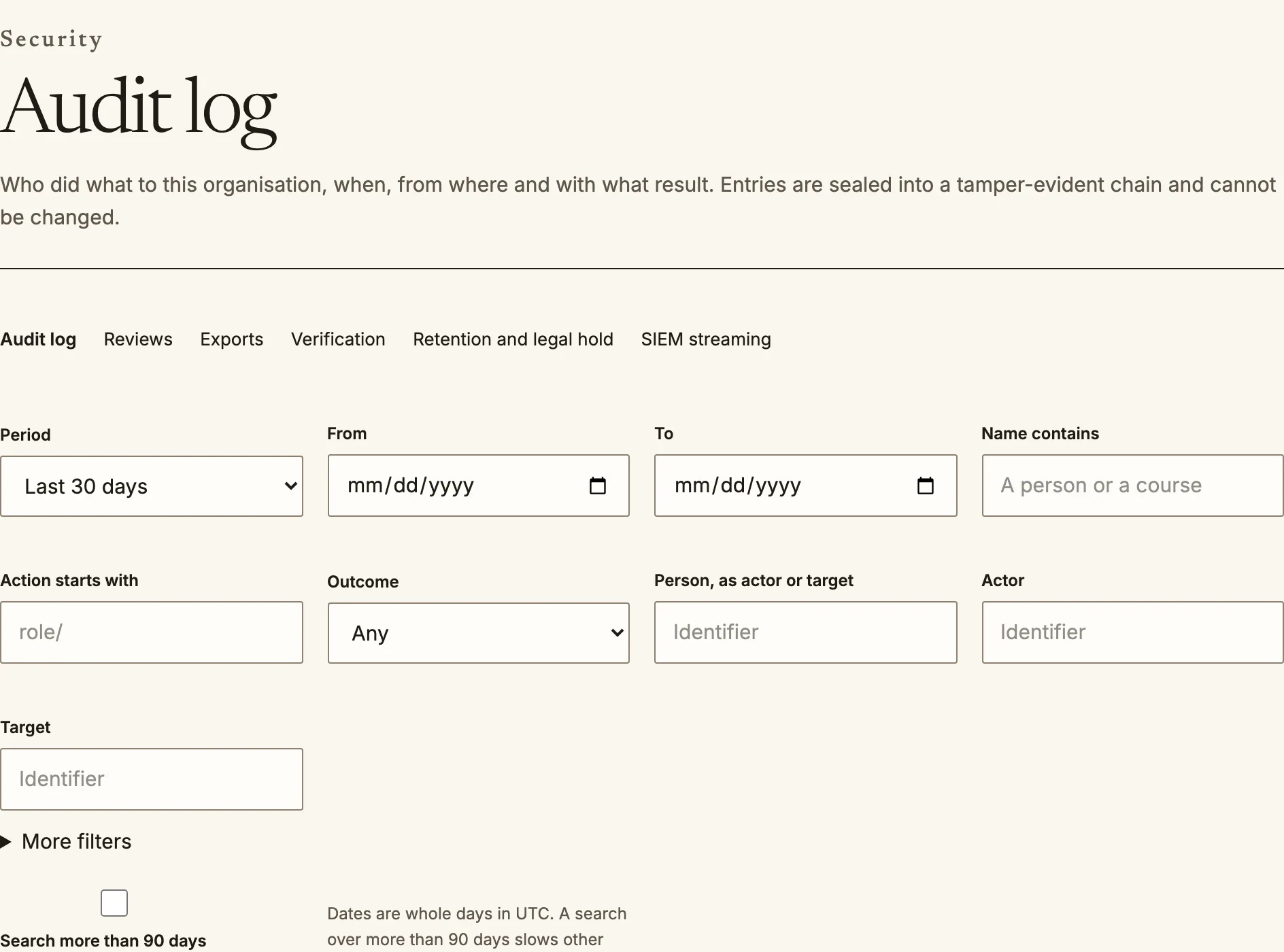 The audit log records who did what, when and with what result.
## অভিগম্যতা
Quire WCAG 2.2 AA অনুসৰি নিৰ্মাণ কৰা হৈছে। প্ৰতিজনে `/account/preferences`ত নিজৰ বাবে text size, dyslexia-সহায়ক font, কম motion আৰু high contrast ঠিক কৰিব পাৰে। আপুনি কনফিগাৰ কৰা কোনো বস্তুৱে এইবোৰ বন্ধ কৰিব নোৱাৰে।
Source: https://docs.quirelms.com/as/admin/index.mdx
The audit log records who did what, when and with what result.
## অভিগম্যতা
Quire WCAG 2.2 AA অনুসৰি নিৰ্মাণ কৰা হৈছে। প্ৰতিজনে `/account/preferences`ত নিজৰ বাবে text size, dyslexia-সহায়ক font, কম motion আৰু high contrast ঠিক কৰিব পাৰে। আপুনি কনফিগাৰ কৰা কোনো বস্তুৱে এইবোৰ বন্ধ কৰিব নোৱাৰে।
Source: https://docs.quirelms.com/as/admin/index.mdx