---
title: "n8n"
description: "n8n এবং Quire কমিউনিটি নোড দিয়ে Quire স্বয়ংক্রিয় করুন।"
image: "https://docs.quirelms.com/og.png"
---
> Documentation Index
> Fetch the complete documentation index at: https://docs.quirelms.com/bn/llms.txt
> Use this file to discover all available pages before exploring further.
# n8n
n8n-এর জন্য Quire community node-এ REST API-র action node এবং Quire-এ কিছু ঘটলে workflow শুরু করার trigger node আছে। এর কোনো runtime dependency নেই, তাই এটি নিজে ছাড়া আপনার n8n instance-এ আর কিছু যোগ করে না।
## ইনস্টল
n8n-এ **Settings**, তারপর **Community nodes** খুলুন, **Install** বেছে নিয়ে `@quire/n8n-node` লিখুন। নিজে host করা n8n হলে n8n user folder-এ `npm install @quire/n8n-node` চালিয়ে restart করতে পারেন।
## সংযোগ
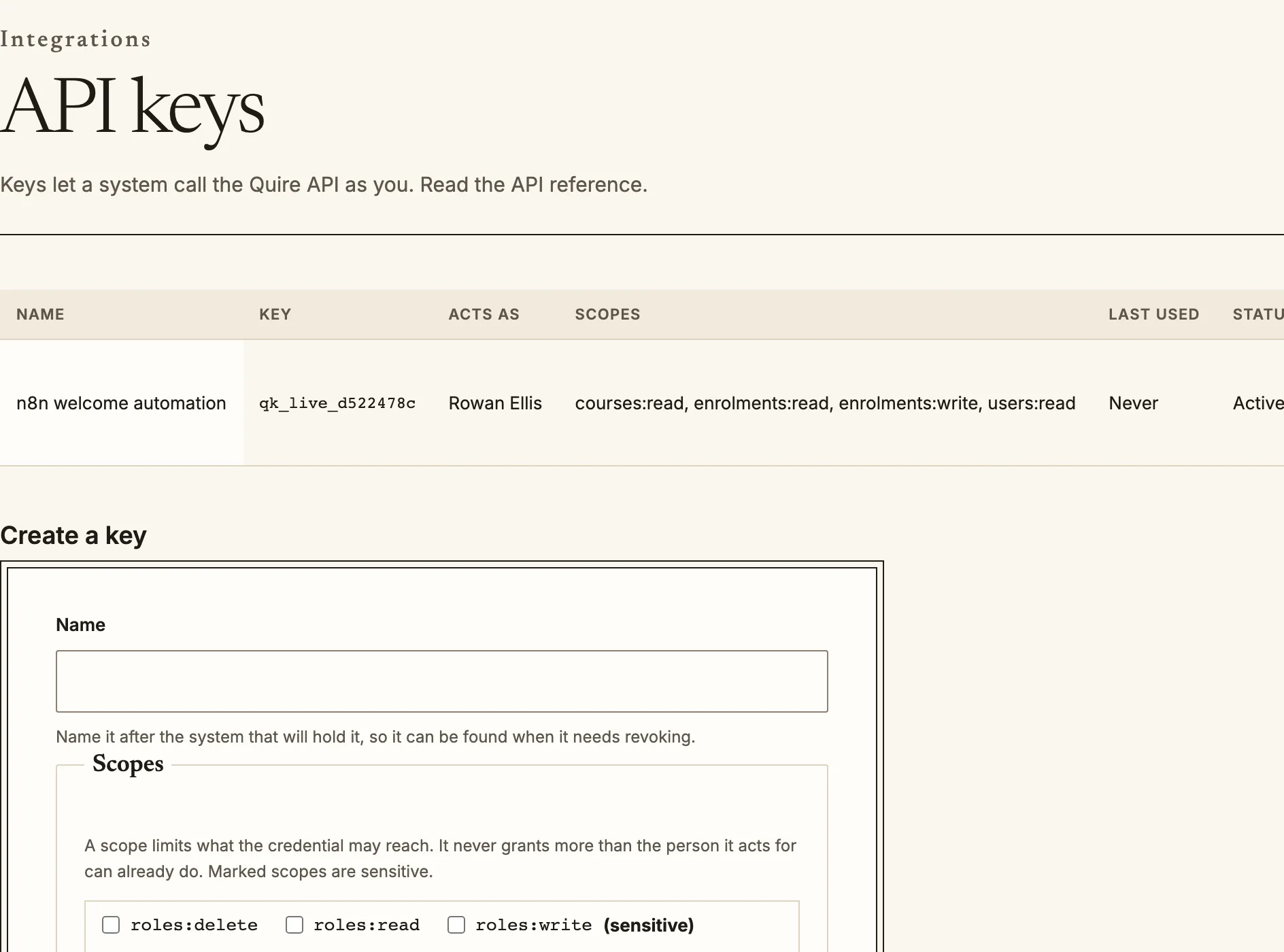
Create a key at /admin/integrations/api-keys and paste it into the Quire credential in n8n.
একটি credential তৈরি করুন। দুটি ধরন দেওয়া হয়:
- **Quire API Key**: **Base URL**-এ আপনার প্রতিষ্ঠানের ঠিকানা দিন, শেষে slash ছাড়া; যেমন `https://acme.quirelms.com`। **API Key** হলো `/admin/integrations/api-keys`-এ প্রশাসকের তৈরি key, যার শুরু `qk_live_` দিয়ে। workflow-এর যতটুকু scope দরকার শুধু সেটুকুই দিন।
- **Quire OAuth2**: নির্দিষ্ট ব্যক্তির পরিচয়ে কাজ করা workflow-এর জন্য। `/admin/integrations/oauth-clients`-এ n8n-এর redirect address (credential-এ n8n এটি দেখায়) দিয়ে OAuth client নিবন্ধন করুন, তারপর client ID, secret ও scope লিখুন।
## Action
**Quire** node-এ user, course, enrolment, group, completion, grade, certificate, submission, quiz attempt, program, order, email ও organisation আছে। API সমর্থন করলে প্রতিটির জন্য list, get, create, update ও delete এবং external ID দিয়ে upsert করা যায়—sync-এর জন্য এটাই ব্যবহার করুন: একই workflow দুবার চালালেও নকল তৈরি হবে না।
Operation-গুলো Quire-এর OpenAPI document থেকে তৈরি, তাই [API reference](https://docs.quirelms.com/api/)-এর সঙ্গে প্রতিটি field মেলে। n8n AI agent-এর tool হিসেবেও প্রতিটি operation ব্যবহার করা যায়; বর্ণনা API reference থেকে আসে।
List ডিফল্টভাবে সব page ফেরত দেয়। বড় প্রতিষ্ঠানের জন্য **Return All** বন্ধ করে সীমা নির্ধারণ করুন।
## Trigger
**Quire Trigger** node যোগ করুন, credential বেছে নিন এবং **Events** নির্বাচন করুন: `enrolment.created`-এর মতো event-এর নাম, `course.*`-এর মতো সম্পূর্ণ area অথবা সবকিছু। workflow চালু করলে node n8n-এর address-এর জন্য Quire-এ webhook subscription তৈরি করে; নিষ্ক্রিয় করলে subscription সরিয়ে দেয়।
workflow চলার আগে প্রতিটি delivery-র signature যাচাই হয়। যাচাই না হলে node error-সহ delivery বাদ পড়ে, ফলে জাল অনুরোধ workflow শুরু করতে পারে না। event-এর `data`-তে identifier থাকে; সম্পূর্ণ record পেতে trigger-এর পরে একটি Quire node যোগ করুন।
## উদাহরণ: enrollment হলে স্বাগত ইমেল
1. `enrolment.created`-এ **Quire Trigger**।
2. user ID `{{$json.data.user_id}}` দিয়ে resource **Users**, operation **Get**-সহ **Quire** node।
3. `{{$json.data.course_id}}` দিয়ে resource **Courses**, operation **Get**-সহ **Quire** node।
4. ব্যক্তির নাম ও কোর্সের শিরোনাম ব্যবহার করে আপনার email বা chat node।
## সমস্যা সমাধান
- প্রতিটি call-এ **401**: Base URL ও key ভিন্ন প্রতিষ্ঠানের, অথবা key প্রত্যাহার করা হয়েছে।
- কোনো operation-এ **403**: key-তে সেই scope নেই। `/admin/integrations/api-keys`-এ তা যোগ করুন।
- trigger কখনো চলে না: Quire-কে HTTPS দিয়ে n8n-এর webhook address-এ পৌঁছাতে হবে। `/admin/webhooks`-এ subscription-এর delivery log দেখুন।
Source: https://docs.quirelms.com/bn/integrations/n8n/index.mdx