---
title: "কনটেন্ট ব্যাংক"
description: "ফাইল ও ইন্টারঅ্যাকটিভ কনটেন্ট একবার সংরক্ষণ করে বিভিন্ন কোর্সে পুনর্ব্যবহার করুন।"
image: "https://docs.quirelms.com/og.png"
---
> Documentation Index
> Fetch the complete documentation index at: https://docs.quirelms.com/bn/llms.txt
> Use this file to discover all available pages before exploring further.
# কনটেন্ট ব্যাংক
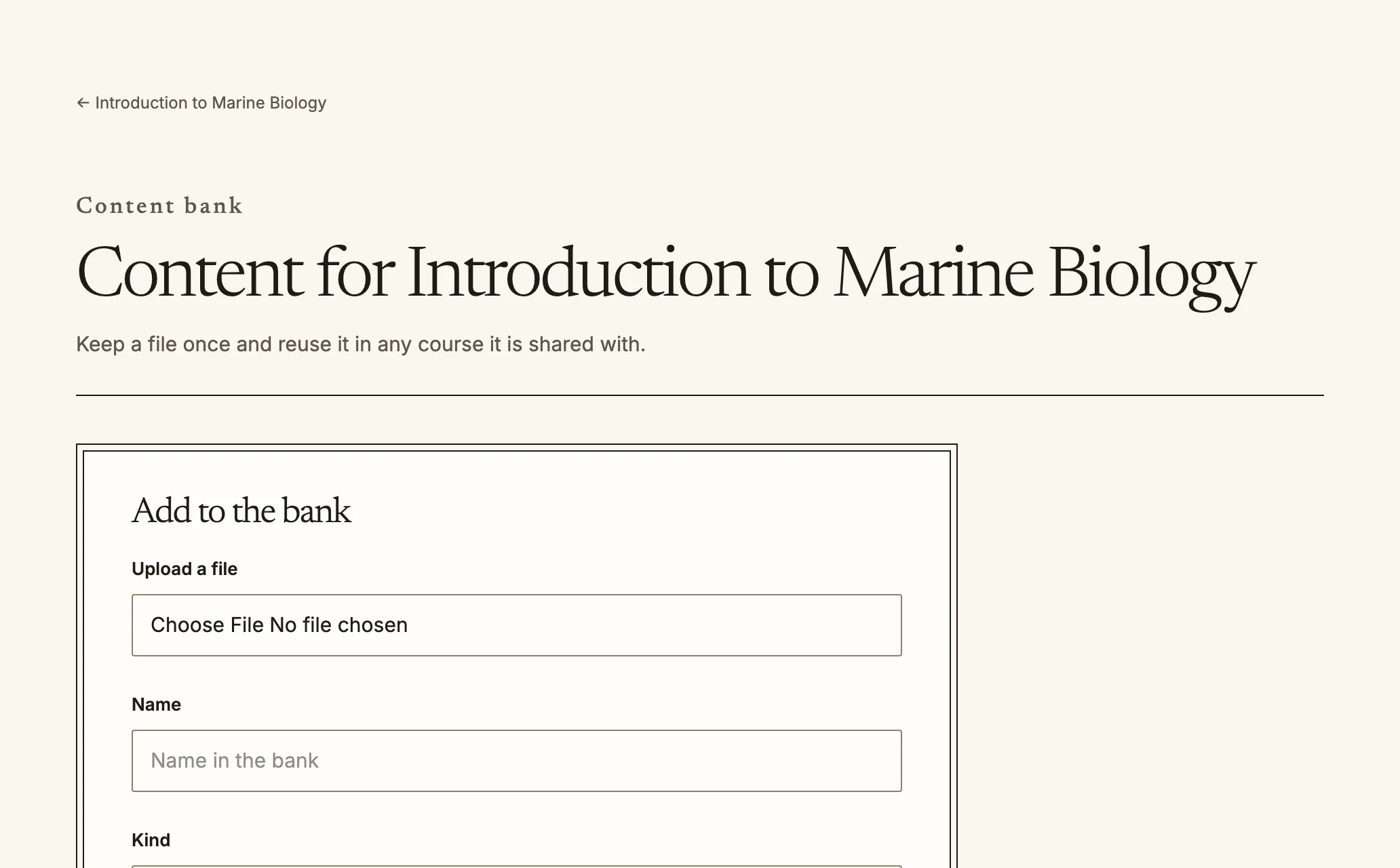
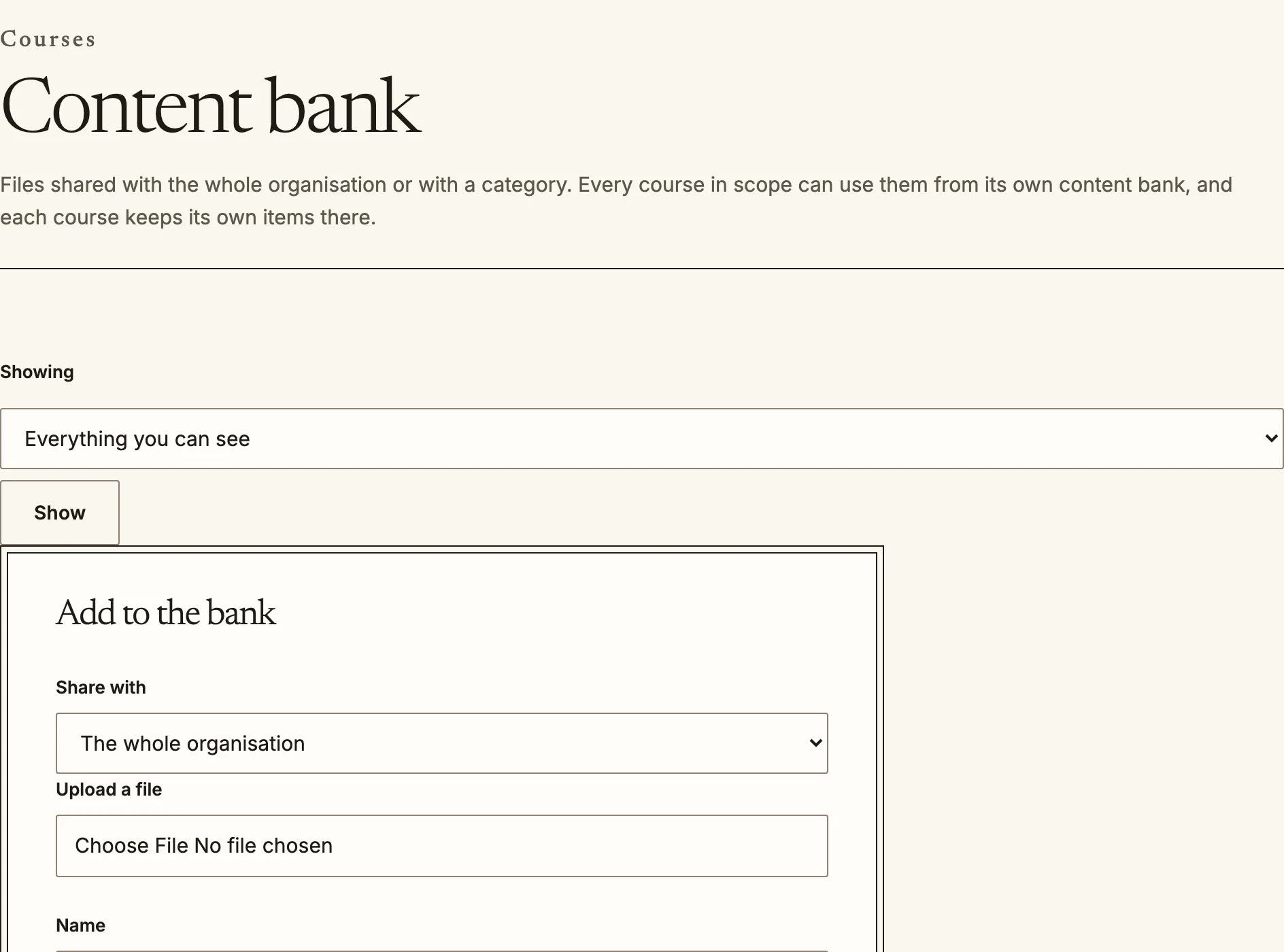
কনটেন্ট ব্যাংকে একটি ফাইল, ছবি, ভিডিও, নথি, ইন্টারঅ্যাকটিভ কার্যক্রম বা প্রশ্নের সেট একবার রাখা যায়, যাতে যেসব কোর্সের সঙ্গে এটি শেয়ার করা হয়েছে সেগুলো আবার ব্যবহার করতে পারে। প্রতিটি কোর্সের নিজস্ব ব্যাংক আছে `/courses//content-bank`-এ; প্রশাসকেরা প্রতিষ্ঠান ও প্রতিটি category-র ব্যাংক পরিচালনা করেন `/admin/content-bank`-এ।
A course content bank. Items shared with the course appear here too.
## কারা কী দেখেন
প্রতিটি আইটেম একটি পরিসরে শেয়ার হয়:
- **This course**: শুধু সেই কোর্সের ব্যাংকেই এটি দেখা যায়।
- **Category**: সেই category-র প্রতিটি কোর্স এটি ব্যবহার করতে পারে।
- **Whole organisation**: প্রতিটি কোর্স এটি ব্যবহার করতে পারে। পুরো প্রতিষ্ঠানের সঙ্গে শেয়ার করার জন্য আলাদা অনুমতি লাগে, তাই প্রত্যেক শিক্ষকের এটি নেই।
কোর্সের ব্যাংকে কোর্সটি যে আইটেমগুলো ব্যবহার করতে পারে সেগুলো দেখায়; প্রতিটির ধরন, কোথায় শেয়ার হয়েছে, কতটি সংস্করণ এবং কতবার ব্যবহার হয়েছে তা-সহ।
The organisation content bank, for items every course in scope can use.
## আইটেম যোগ, পুনর্ব্যবহার ও পরিবর্তন
1. ব্যাংক যেখানে বলেছে সেখানে ফাইল upload করুন, তারপর নাম ও ধরন দিয়ে **Add item** বেছে নিন। কার সঙ্গে শেয়ার করবেন তা নির্ধারণ করুন।
2. আইটেম ব্যবহার করতে **Add to course** বেছে নিন এবং কোন section-এ যাবে তা ঠিক করুন (interactive content হলে এতে কার্যক্রম তৈরি হয়)।
3. আইটেমের action থেকে **Rename**, **Shared with** বদলানো বা **Delete from bank** বেছে নিন। নিজের যোগ করা আইটেম পরিবর্তন করতে পারেন; অন্য কারওটি বদলাতে বেশি অনুমতি লাগে।
Interactive কার্যক্রম তাদের content ব্যাংক থেকে নেয়। কার্যক্রমে ব্যবহৃত আইটেম আর না পাওয়া গেলে কার্যক্রম তা জানিয়ে শিক্ষককে অন্য একটি বেছে নিতে বলে।
## সংস্করণ
প্রতিটি আইটেমের সংস্করণগুলো সংরক্ষিত থাকে। অলংকারধর্মী resource বা activity বর্তমান সংস্করণ ব্যবহার করে, তাই শেয়ার করা diagram-এ বানান ভুল ঠিক করলে যে কোর্সে এটি দেখা যায় সবখানে সংশোধন হয়। মূল্যায়নের content যে সংস্করণে তৈরি, তাতে স্থির থাকে; কারণ শিক্ষার্থীরা যে quiz ইতিমধ্যে দিয়েছে তার প্রশ্ন বা interaction বদলালে পরে মূল্যায়ন বদলে যেত।
Source: https://docs.quirelms.com/bn/teacher/content-bank/index.mdx