---
title: "Content bank"
description: "Itago nang isang beses ang mga file at interactive content at muling gamitin sa iba't ibang kurso."
image: "https://docs.quirelms.com/og.png"
---
> Documentation Index
> Fetch the complete documentation index at: https://docs.quirelms.com/fil/llms.txt
> Use this file to discover all available pages before exploring further.
# Content bank
Isang beses itinatago ng content bank ang file, larawan, video, dokumento,
interactive na aktibidad, o pangkat ng tanong upang magamit ito muli ng bawat
kursong binahaginan nito. May sariling bank ang bawat kurso sa
`/courses//content-bank`; pinangangasiwaan naman ng mga administrador
ang bank ng organisasyon at bawat kategorya sa `/admin/content-bank`.
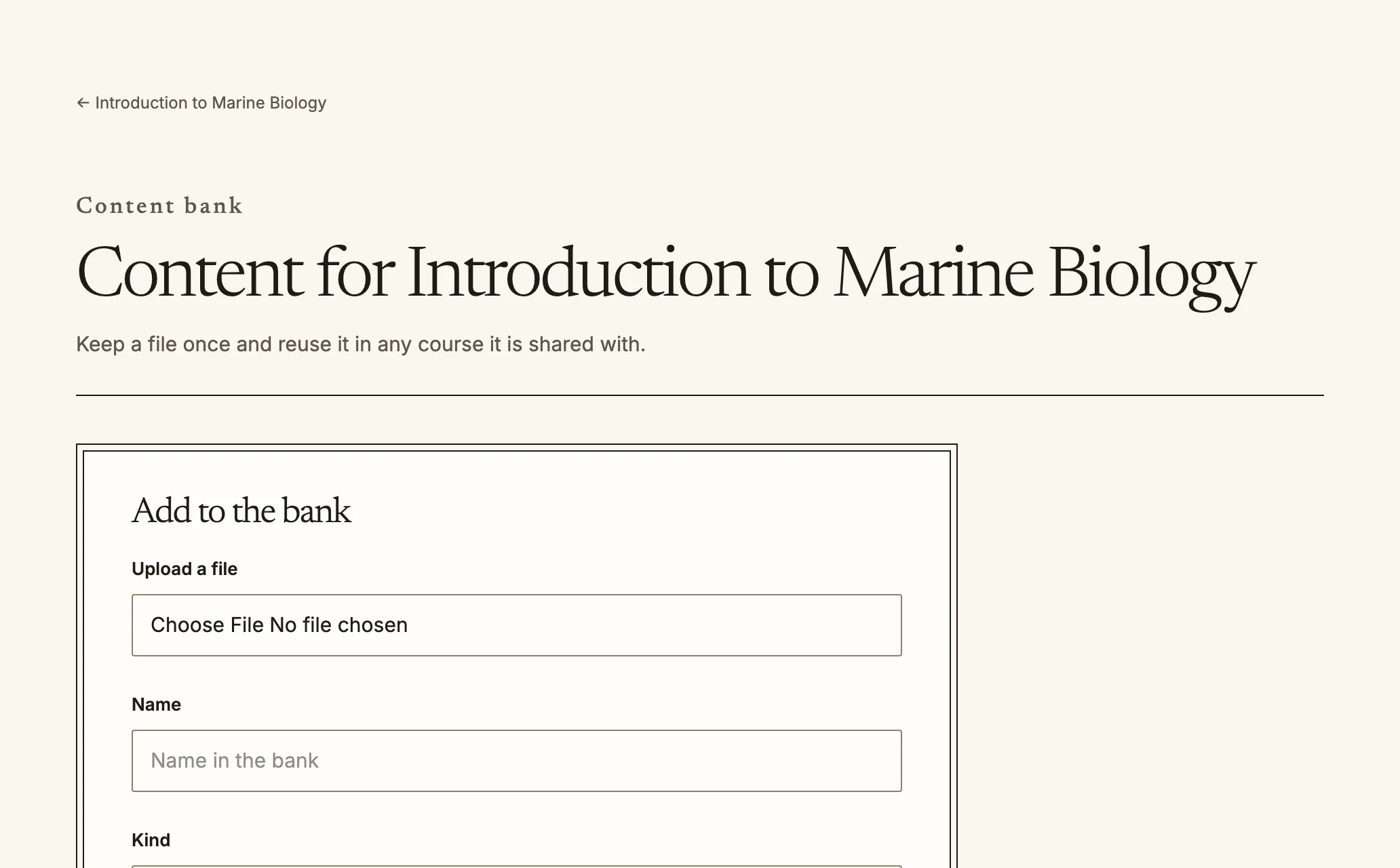
A course content bank. Items shared with the course appear here too.
## Sino ang nakakakita ng ano
Ibinabahagi ang item sa iisang saklaw:
- **Kursong ito**: sa bank ng kursong iyon lang ito nakalista.
- **Kategorya**: magagamit ito ng bawat kurso sa kategoryang iyon.
- **Buong organisasyon**: magagamit ito ng lahat ng kurso. Nangangailangan ng
hiwalay na pahintulot ang pagbabahagi sa buong organisasyon, kaya hindi lahat
ng guro ay may pahintulot nito.
Inililista ng bank ng kurso ang mga item na magagamit nito, kasama ang uri,
saan ito ibinahagi, dami ng bersiyon, at dami ng paggamit.
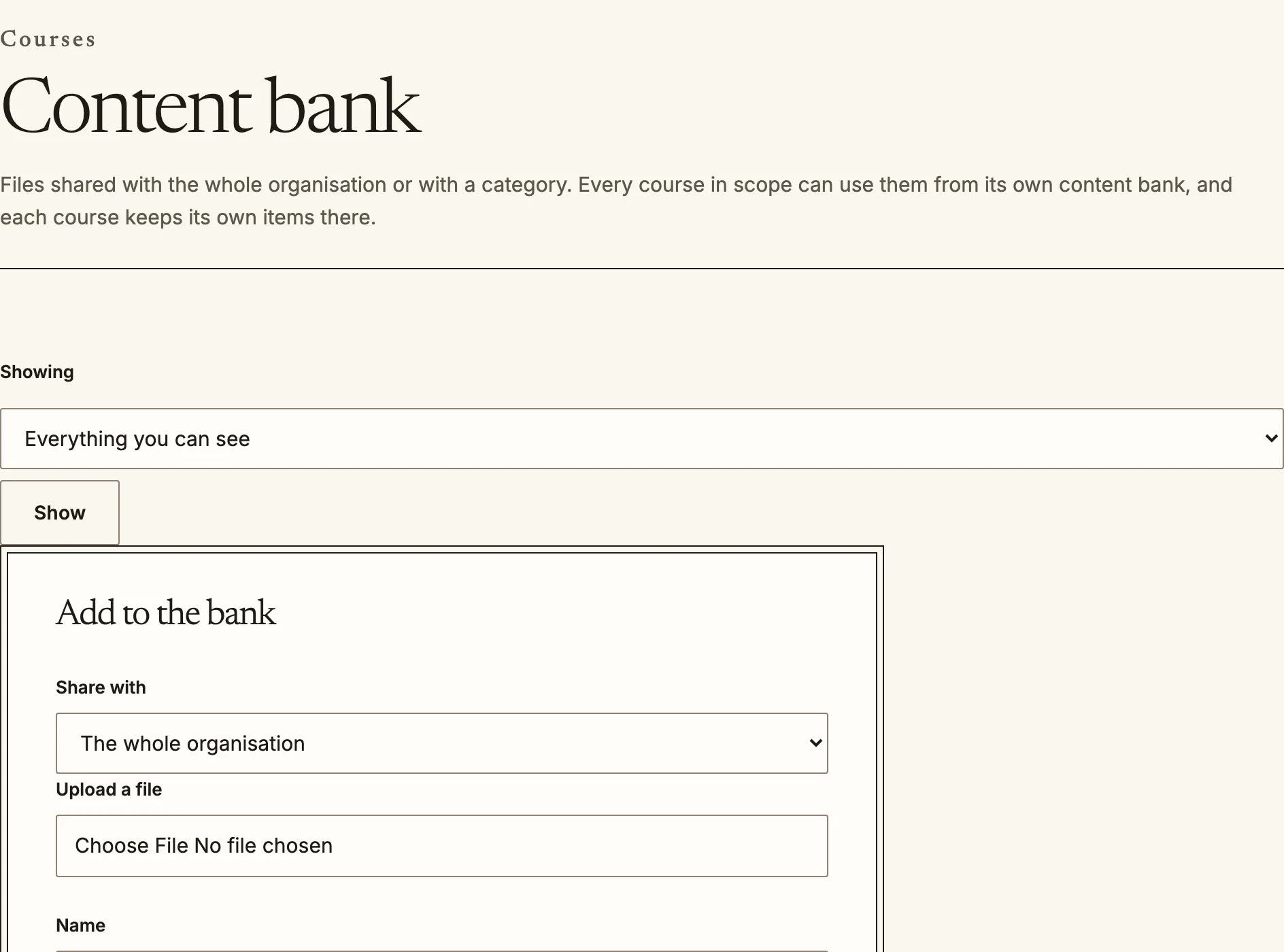
The organisation content bank, for items every course in scope can use.
## Magdagdag, muling gumamit, at magpalit ng item
1. I-upload ang file sa itinakdang bahagi ng bank at piliin ang **Add item**
para maglagay ng pangalan at uri. Piliin kung kanino ito ibabahagi.
2. Para gumamit ng item, piliin ang **Add to course** at ang seksyong lalagyan
nito (gumagawa ito ng aktibidad para sa interactive content).
3. Mula sa mga aksiyon ng item, piliin ang **Rename**, palitan ang **Shared with**,
o **Delete from bank**. Ang mga idinagdag mo ang maaari mong baguhin;
kailangan ng mas malawak na pahintulot para baguhin ang item ng iba.
Mula sa bank kinukuha ng mga interactive na aktibidad ang content. Kung hindi na
available ang item na ginagamit ng aktibidad, sasabihin ito ng aktibidad at
hihilingin sa guro na pumili ng iba.
## Mga bersiyon
Nananatili ang mga bersiyon ng bawat item. Sinusundan ng dekoratibong aktibidad o
resource ang kasalukuyang bersiyon, kaya nakaaabot sa bawat kursong nagpapakita
rito ang pagwawasto ng typo sa shared na diagram. Nakatali naman ang content na
may marka sa bersiyong ginamit sa paggawa nito, dahil mababago ang pagsusulit
kung babaguhin ang tanong o interaction matapos itong sagutan ng mga mag-aaral.
Source: https://docs.quirelms.com/fil/teacher/content-bank/index.mdx