---
title: "n8n"
description: "n8n અને Quire સમુદાય નોડથી Quire સ્વચાલિત બનાવો."
image: "https://docs.quirelms.com/og.png"
---
> Documentation Index
> Fetch the complete documentation index at: https://docs.quirelms.com/gu/llms.txt
> Use this file to discover all available pages before exploring further.
# n8n
n8n માટેનો Quire સમુદાય નોડ REST API માટે ઍક્શન નોડ અને Quire માં કંઈ થાય ત્યારે વર્કફ્લો શરૂ કરતો ટ્રિગર નોડ આપે છે. તેમાં રનટાઇમ નિર્ભરતા નથી, તેથી તમારા n8n ઇન્સ્ટન્સમાં તેના સિવાય બીજું કશું ઉમેરાતું નથી.
## ઇન્સ્ટૉલ કરો
n8n માં **Settings** ખોલો, પછી **Community nodes**, **Install** પસંદ કરો અને `@quire/n8n-node` દાખલ કરો. સ્વ-હોસ્ટેડ n8n માં તેના બદલે n8n વપરાશકર્તા ફોલ્ડરમાં `npm install @quire/n8n-node` ચલાવીને પુનઃશરૂ કરી શકો છો.
## જોડો
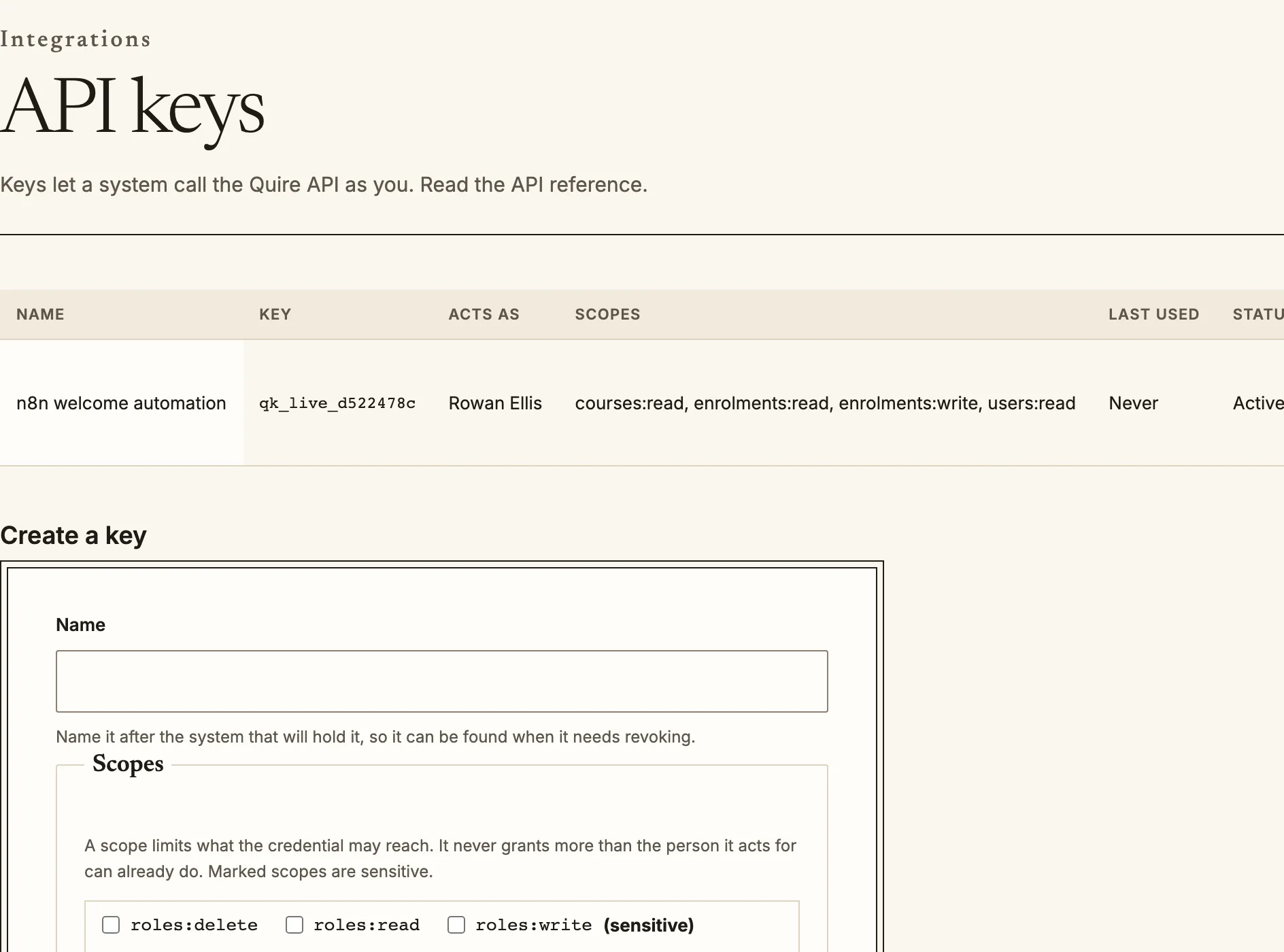
Create a key at /admin/integrations/api-keys and paste it into the Quire credential in n8n.
પ્રમાણપત્ર બનાવો. બે પ્રકાર ઉપલબ્ધ છે:
- **Quire API કી**: **Base URL** તમારી સંસ્થાનું સરનામું છે, તેની પાછળ સ્લૅશ વિના, જેમ કે `https://acme.quirelms.com`. **API Key** એ વ્યવસ્થાપકે `/admin/integrations/api-keys` પર બનાવેલી અને `qk_live_` થી શરૂ થતી કી છે. વર્કફ્લોને જેટલા સ્કોપ જોઈએ તેટલા જ આપો.
- **Quire OAuth2**: ચોક્કસ વ્યક્તિ તરીકે કાર્ય કરવો જોઈએ એવા વર્કફ્લો માટે. n8n નું રીડાયરેક્ટ સરનામું (n8n પ્રમાણપત્રમાં બતાવે છે) ધરાવતો OAuth ક્લાયન્ટ `/admin/integrations/oauth-clients` પર નોંધો; પછી ક્લાયન્ટ ID, રહસ્ય અને સ્કોપ દાખલ કરો.
## ક્રિયાઓ
**Quire** નોડ વપરાશકર્તા, અભ્યાસક્રમ, નોંધણી, જૂથ, પૂર્ણતા, ગ્રેડ, પ્રમાણપત્ર, સબમિશન, ક્વિઝ પ્રયત્ન, કાર્યક્રમ, ઑર્ડર, ઇમેઇલ અને સંસ્થા આવરી લે છે. API આપે ત્યાં દરેક માટે યાદી, મેળવવું, બનાવવું, અપડેટ કરવું અને કાઢવું ઉપલબ્ધ છે; બાહ્ય ID દ્વારા upsert પણ છે, જે સિંક માટે યોગ્ય છે: એક જ વર્કફ્લો બે વાર ચલાવો તો ડુપ્લિકેટ થતું નથી.
Quire ના OpenAPI દસ્તાવેજમાંથી ક્રિયાઓ બને છે, તેથી તે [API સંદર્ભ](https://docs.quirelms.com/api/) સાથે દરેક ફીલ્ડે મેળ ખાય છે. દરેક ક્રિયા n8n AI એજન્ટ માટે ટૂલ તરીકે પણ વાપરી શકાય છે; તેનું વર્ણન API સંદર્ભમાંથી આવે છે.
ડિફૉલ્ટ રૂપે યાદી બધા પૃષ્ઠો પરત કરે છે. મોટી સંસ્થાઓમાં **Return All** બંધ કરી મર્યાદા નક્કી કરો.
## ટ્રિગર
**Quire Trigger** નોડ ઉમેરો, પ્રમાણપત્ર પસંદ કરો અને **Events** પસંદ કરો: `enrolment.created` નામની ઇવેન્ટ, `course.*` જેવો આખો વિસ્તાર અથવા બધી ઇવેન્ટ. વર્કફ્લો સક્રિય કરો ત્યારે નોડ n8n ના સરનામા માટે Quire માં webhook સબ્સ્ક્રિપ્શન બનાવે છે; નિષ્ક્રિય કરો ત્યારે સબ્સ્ક્રિપ્શન દૂર થાય છે.
વર્કફ્લો ચાલે તે પહેલાં દરેક ડિલિવરીની સહી ચકાસાય છે. ચકાસણી ન થાય તેવી ડિલિવરી નોડ ભૂલ સાથે કાઢી નાખાય છે, જેથી બનાવટી વિનંતી વર્કફ્લો શરૂ ન કરી શકે. ઇવેન્ટનું `data` ઓળખકો ધરાવે છે; સંપૂર્ણ રેકોર્ડ મેળવવા ટ્રિગર પછી Quire નોડ ઉમેરો.
## ઉદાહરણ: નોંધણી વખતે સ્વાગત ઇમેઇલ
1. `enrolment.created` પર **Quire Trigger**.
2. **Quire** નોડ, સંસાધન **Users**, ક્રિયા **Get**, વપરાશકર્તા ID `{{$json.data.user_id}}` સાથે.
3. **Quire** નોડ, સંસાધન **Courses**, ક્રિયા **Get**, અભ્યાસક્રમ ID `{{$json.data.course_id}}` સાથે.
4. વ્યક્તિનું નામ અને અભ્યાસક્રમનું શીર્ષક વાપરતો તમારો ઇમેઇલ કે ચૅટ નોડ.
## મુશ્કેલી નિવારણ
- દરેક કૉલ પર **401**: Base URL અને કી જુદી સંસ્થાની છે અથવા કી રદ થઈ છે.
- એક ક્રિયા પર **403**: કી પાસે તે સ્કોપ નથી. `/admin/integrations/api-keys` પર ઉમેરો.
- ટ્રિગર કદી ચાલતું નથી: HTTPS મારફતે Quire n8n નું webhook સરનામું મેળવી શકે તે જરૂરી છે. `/admin/webhooks` પર સબ્સ્ક્રિપ્શનનો ડિલિવરી લૉગ જુઓ.
Source: https://docs.quirelms.com/gu/integrations/n8n/index.mdx