 Quire
Quire
Nagbibigay ang Quire community node para sa n8n ng action node para sa REST API at trigger node na nagsisimula ng workflow kapag may nangyari sa Quire. Wala itong runtime dependency, kaya wala itong idinadagdag sa n8n instance mo maliban sa sarili nito.
Pag-install
Sa n8n, buksan ang Settings, pagkatapos ay Community nodes, piliin ang
Install, at ilagay ang @quire/n8n-node. Sa self-hosted na n8n, maaari mo
ring patakbuhin ang npm install @quire/n8n-node sa folder ng n8n user at
i-restart ito.
Pagkonekta
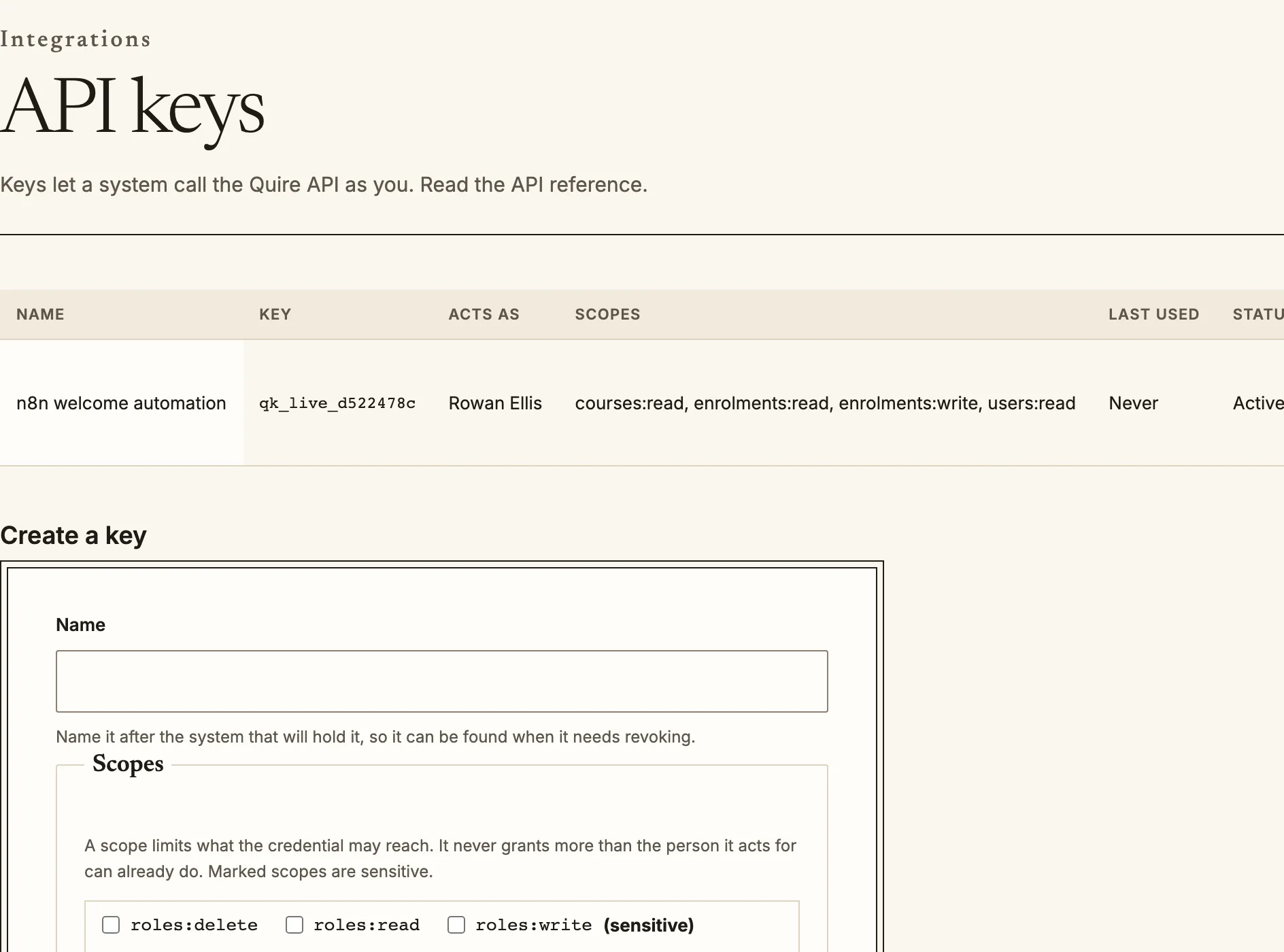
Gumawa ng credential. May dalawang uri:
- Quire API Key: ang Base URL ay address ng organisasyon mo na walang
trailing slash, gaya ng
https://acme.quirelms.com. Ang API Key ay key na ginawa ng administrador sa/admin/integrations/api-keysat nagsisimula saqk_live_. Ibigay lamang ang mga scope na kailangan ng workflow. - Quire OAuth2: para sa workflow na dapat kumilos bilang partikular na tao.
Magrehistro ng OAuth client sa
/admin/integrations/oauth-clientsgamit ang redirect address ng n8n (ipinapakita ito ng n8n sa credential), saka ilagay ang client ID, secret, at mga scope.
Mga action
Saklaw ng node na Quire ang mga user, kurso, enrollment, grupo, completion, marka, sertipiko, submission, pagtatangka sa quiz, programa, order, email, at organisasyon. Para sa bawat resource, may list, get, create, update, at delete kung sinusuportahan ng API, pati upsert gamit ang external ID. Ito ang angkop para sa pag-sync: patakbuhin man nang maraming ulit ang workflow, walang madodobleng entry.
Binuo ang mga operation mula sa OpenAPI document ng Quire, kaya kapareho ng bawat field ang sanggunian ng API. Maaari ring gamitin bilang tool ng n8n AI agent ang bawat operation; mula sa sanggunian ng API ang paglalarawan nito.
Default na ibinabalik ng mga list ang lahat ng pahina. I-off ang Return All at magtakda ng limit para sa malalaking organisasyon.
Trigger
Idagdag ang node na Quire Trigger, piliin ang credential at ang Events:
isang event ayon sa pangalan gaya ng enrolment.created, buong area gaya ng
course.*, o lahat. Kapag in-activate ang workflow, gagawa ang node ng webhook
subscription sa Quire para sa address ng n8n; kapag dineactivate, aalisin ang
subscription.
Sinusuri muna ang lagda ng bawat delivery bago patakbuhin ang workflow. Itinatapon
ang delivery na hindi mapatunayan at nagkakaroon ng error ang node, kaya hindi
makapagsisimula ng workflow ang pekeng request. May mga identifier ang data
ng event; magdagdag ng Quire node pagkatapos ng trigger para kunin ang buong record.
Halimbawa: welcome email sa enrollment
- Quire Trigger sa event na
enrolment.created. - Quire node, resource na Users, operation na Get, gamit ang user ID
na
{{$json.data.user_id}}. - Quire node, resource na Courses, operation na Get, gamit ang
course ID na
{{$json.data.course_id}}. - Email o chat node gamit ang pangalan ng tao at pamagat ng kurso.
Pag-troubleshoot
- 401 sa lahat ng tawag: magkaibang organisasyon ang Base URL at key, o binawi na ang key.
- 403 sa isang operation: wala sa key ang scope na iyon. Idagdag ito sa
/admin/integrations/api-keys. - Hindi gumagana ang trigger: kailangang maabot ng Quire ang webhook address ng
n8n sa HTTPS. Tingnan ang delivery log ng subscription sa
/admin/webhooks.