 Quire
Quire
Le nœud communautaire Quire pour n8n fournit un nœud d’action pour l’API REST et un nœud déclencheur qui lance un workflow lorsqu’un événement se produit dans Quire. Il n’a aucune dépendance à l’exécution ; il n’ajoute donc rien d’autre que lui-même à votre instance n8n.
Installation
Dans n8n, ouvrez Paramètres, puis Nœuds communautaires, choisissez Installer et saisissez @quire/n8n-node. Sur une instance n8n auto-hébergée, vous pouvez aussi exécuter npm install @quire/n8n-node dans le dossier utilisateur de n8n, puis redémarrer.
Connexion
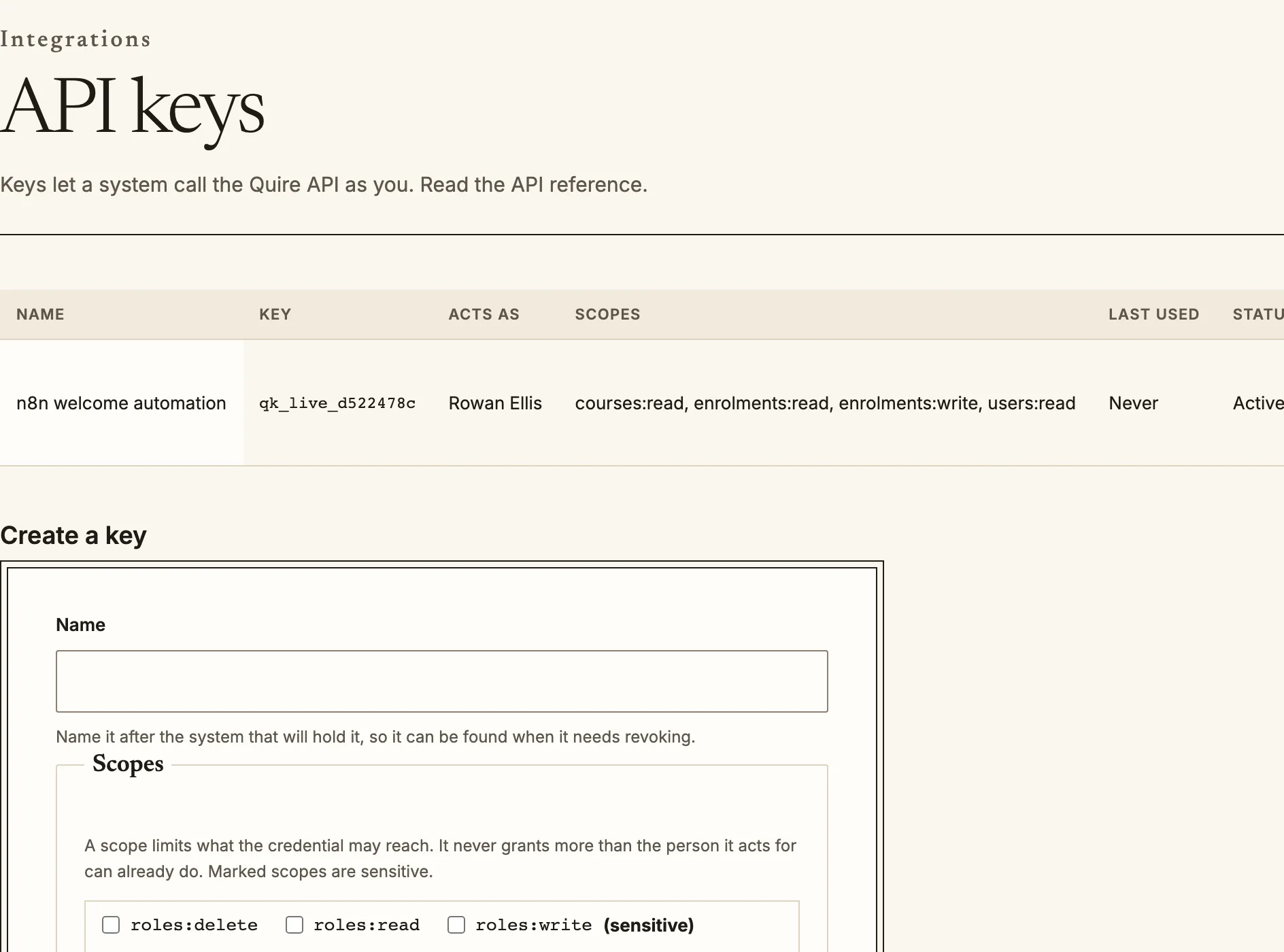
Créez des identifiants. Deux types sont proposés :
- Clé API Quire : URL de base correspond à l’adresse de votre organisation, sans barre oblique finale, par exemple
https://acme.quirelms.com. La clé API est créée par un administrateur dans/admin/integrations/api-keyset commence parqk_live_. Accordez-lui uniquement les portées nécessaires au workflow. - OAuth2 Quire : pour les workflows qui doivent agir au nom d’une personne. Enregistrez un client OAuth dans
/admin/integrations/oauth-clientsavec l’adresse de redirection de n8n (affichée dans les identifiants), puis saisissez l’identifiant du client, son secret et ses portées.
Actions
Le nœud Quire prend en charge les utilisateurs, cours, inscriptions, groupes, achèvements, notes, certificats, remises, tentatives de questionnaire, programmes, commandes, e-mails et organisations. Selon les opérations disponibles dans l’API, chaque ressource propose l’affichage de listes, la récupération, la création, la mise à jour et la suppression, ainsi que la création ou mise à jour par identifiant externe. Cette dernière méthode est idéale pour une synchronisation : exécuter le même workflow deux fois ne crée aucun doublon.
Les opérations sont générées à partir du document OpenAPI de Quire ; elles correspondent donc à la référence de l’API champ par champ. Chaque opération peut également servir d’outil à un agent d’IA n8n ; sa description provient de la référence de l’API.
Par défaut, les listes renvoient toutes les pages. Pour les grandes organisations, désactivez Tout renvoyer et définissez une limite.
Déclencheur
Ajoutez le nœud Quire Trigger, choisissez les identifiants et sélectionnez les Événements : un événement par son nom, par exemple enrolment.created, un domaine complet comme course.* ou tous les événements. Lorsque vous activez le workflow, le nœud crée dans Quire un abonnement webhook vers l’adresse de n8n ; à sa désactivation, il supprime cet abonnement.
La signature de chaque livraison est vérifiée avant l’exécution du workflow. Une livraison non vérifiée est rejetée avec une erreur du nœud ; une requête falsifiée ne peut donc pas lancer votre workflow. Les données data de l’événement contiennent des identifiants ; ajoutez un nœud Quire après le déclencheur pour récupérer le dossier complet.
Exemple : e-mail de bienvenue après une inscription
- Un Quire Trigger pour
enrolment.created. - Un nœud Quire, ressource Utilisateurs, opération Récupérer, avec l’identifiant utilisateur
{{$json.data.user_id}}. - Un nœud Quire, ressource Cours, opération Récupérer, avec l’identifiant de cours
{{$json.data.course_id}}. - Votre nœud d’e-mail ou de chat, utilisant le nom de la personne et le titre du cours.
Dépannage
- 401 pour chaque appel : l’URL de base et la clé correspondent à des organisations différentes, ou la clé a été révoquée.
- 403 pour une opération : la clé n’a pas la portée nécessaire. Ajoutez-la dans
/admin/integrations/api-keys. - Le déclencheur ne se lance jamais : l’adresse webhook de n8n doit être accessible à Quire par HTTPS. Consultez le journal de distribution de l’abonnement dans
/admin/webhooks.