 Quire
Usa o enderezo e os datos de acceso que che deu a túa organización. Se falta un curso ou unha actividade, contacta coa túa docente ou persoa administradora para revisar a matrícula e os permisos de acceso.
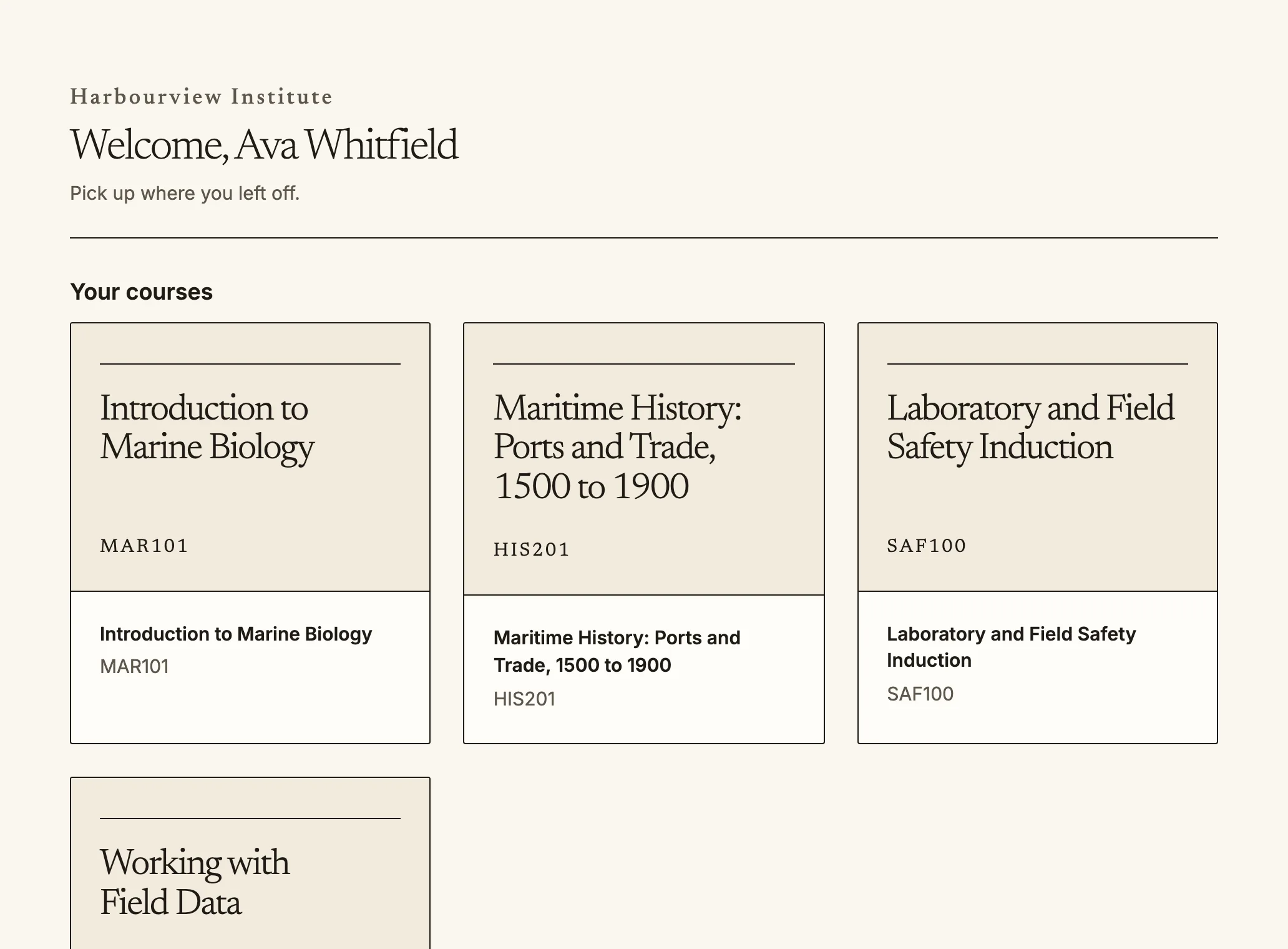
Quire é onde están os teus cursos. Inicia sesión no enderezo da túa organización e o teu
panel (/dashboard) amosa o que tes que entregar, o que hai de novo e onde quedaches.
Os teus cursos
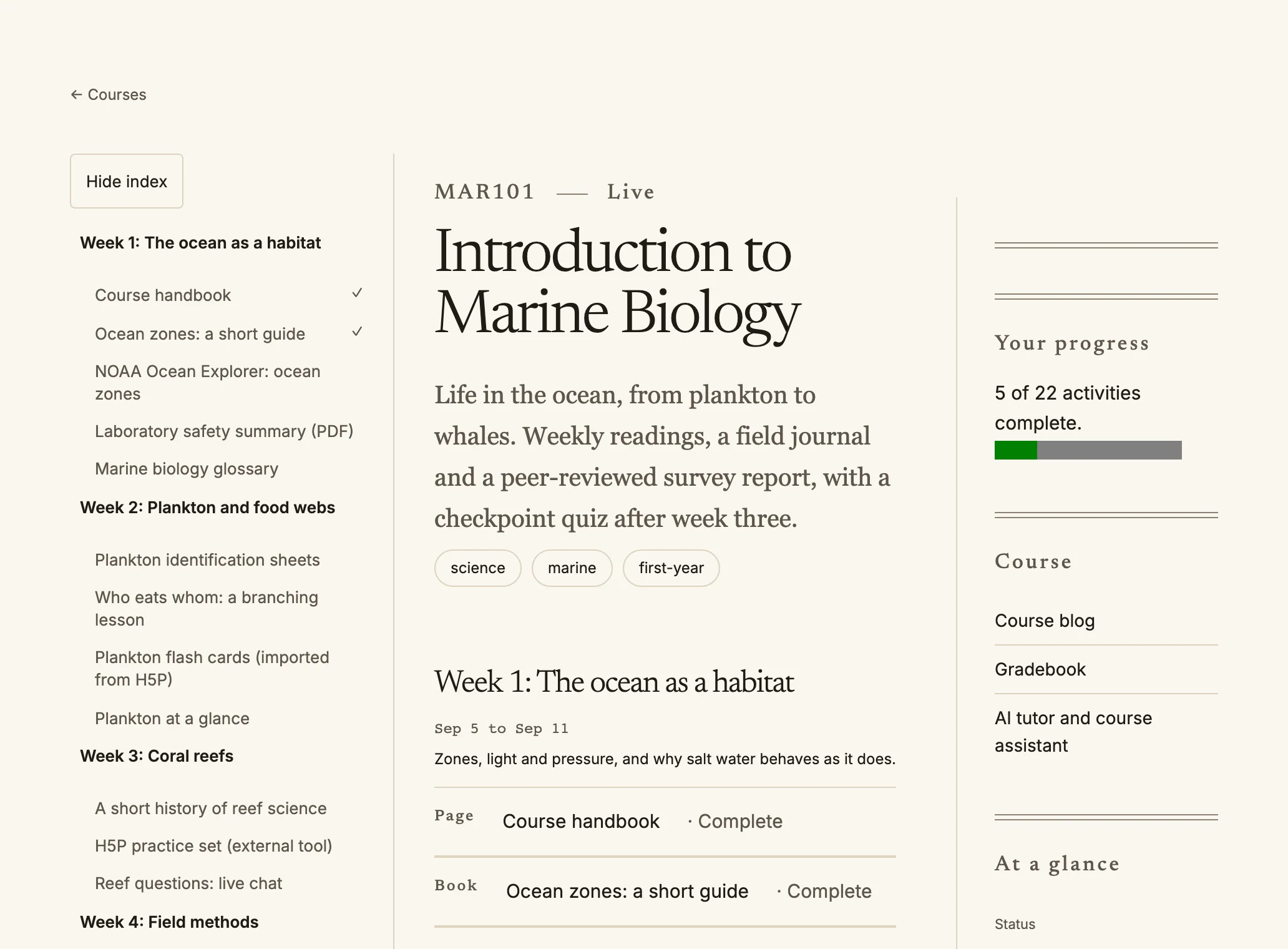
- Os meus cursos (
/my/courses) lista todos os cursos nos que estás matriculada, xunto co teu progreso. - Dentro dun curso, o índice da esquerda (á dereita nos idiomas que se len de dereita a esquerda) lévate a calquera sección. As marcas indican o que completaches.
- Tamén aparece aquí un curso que outra organización compartiu coa túa, marcado como Compartido por esa organización. Falo como calquera outro curso; a túa organización garda os teus intentos e cualificacións.
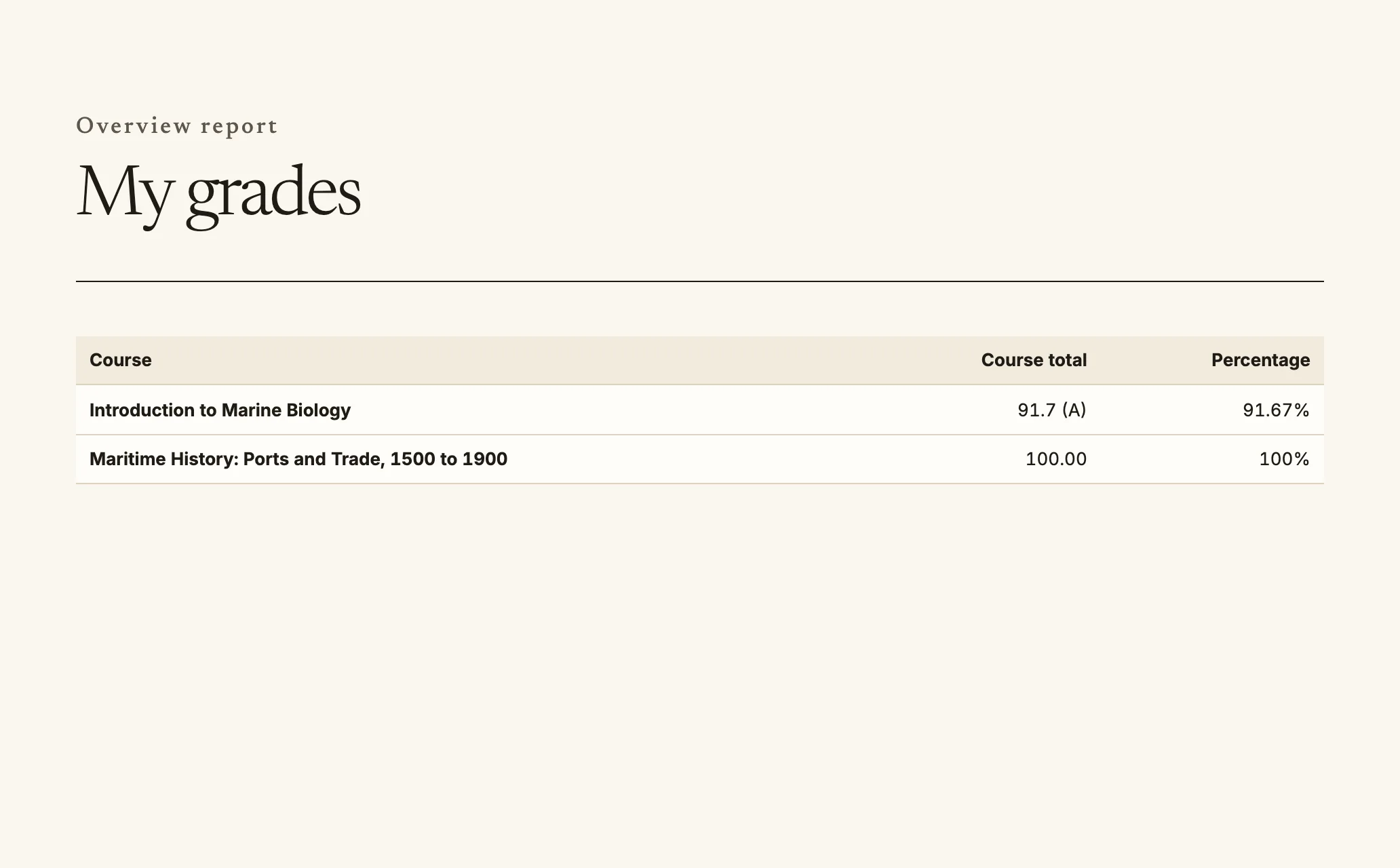
- Cualificacións (
/my/grades) amosa as túas notas e comentarios cando a docente os publica. - Certificados (
/my/certificates) e insignias (/my/badges) gardan o que conseguiches, cunha ligazón que calquera pode usar para comprobalo.
O titor de IA
Se a túa organización ofrece un titor de IA, cada curso que o teña inclúe unha páxina de titor de IA na que podes preguntar sobre o curso e recibir respostas baseadas en materiais que podes abrir, coas súas fontes. Antes de facer a primeira pregunta, aceptas a política de uso da IA da organización. As respostas poden ser incorrectas; contrástaas cos materiais do curso.
As docentes do curso poden ler as conversas co titor. Cada lectura rexístrase e podes
consultala: na conversa indícase que unha persoa do equipo a leu, quen foi e cando; o
rexistro de acceso ao titor de IA (/my/ai-privacy, tamén ligado desde a páxina de
privacidade) lista cada lectura. As conversas consérvanse durante o período que estableza
a organización e despois elimínanse; ti podes eliminar unha despois de rematar o curso.
Sen conexión
Podes descargar un curso e estudalo sen conexión, nun tren ou en calquera lugar onde se perda o sinal.
- Abre o curso e escolle Descargar para usar sen conexión. Quire garda neste dispositivo as páxinas e os ficheiros do curso.
- Estuda con normalidade. Un aviso indica cando non tes conexión.
- O traballo que fas sen conexión, como marcar elementos dunha lista, gárdase no
dispositivo e envíase cando volvas conectarte.
/offlinelista o que está pendente, permite envialo de novo e amosa o que non se puido enviar e por que, coas opcións Tentar de novo e Descartar.
Para liberar espazo, escolle Eliminar deste dispositivo en /offline. Ao pechar
sesión elimínanse do dispositivo todas as descargas da túa organización.
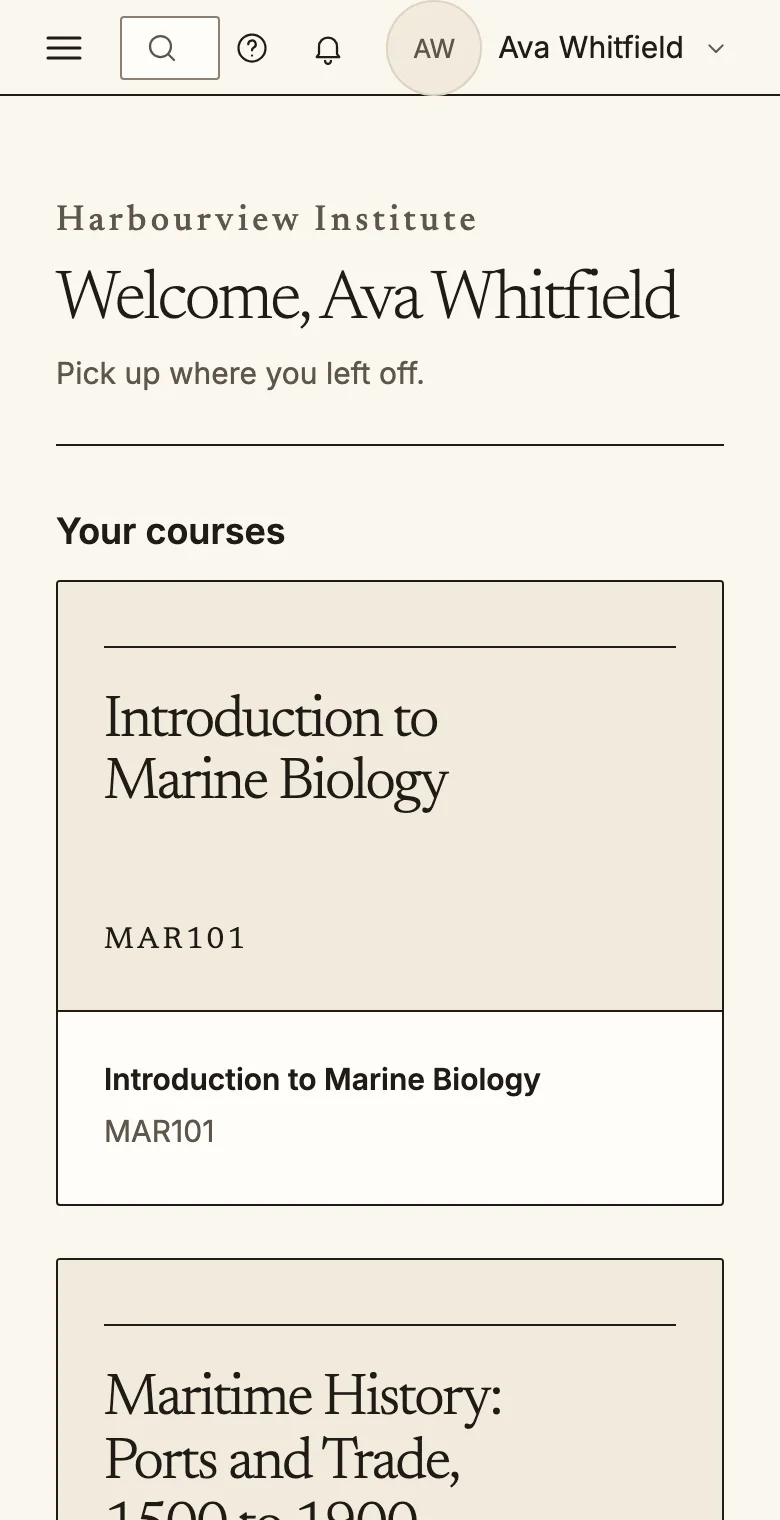
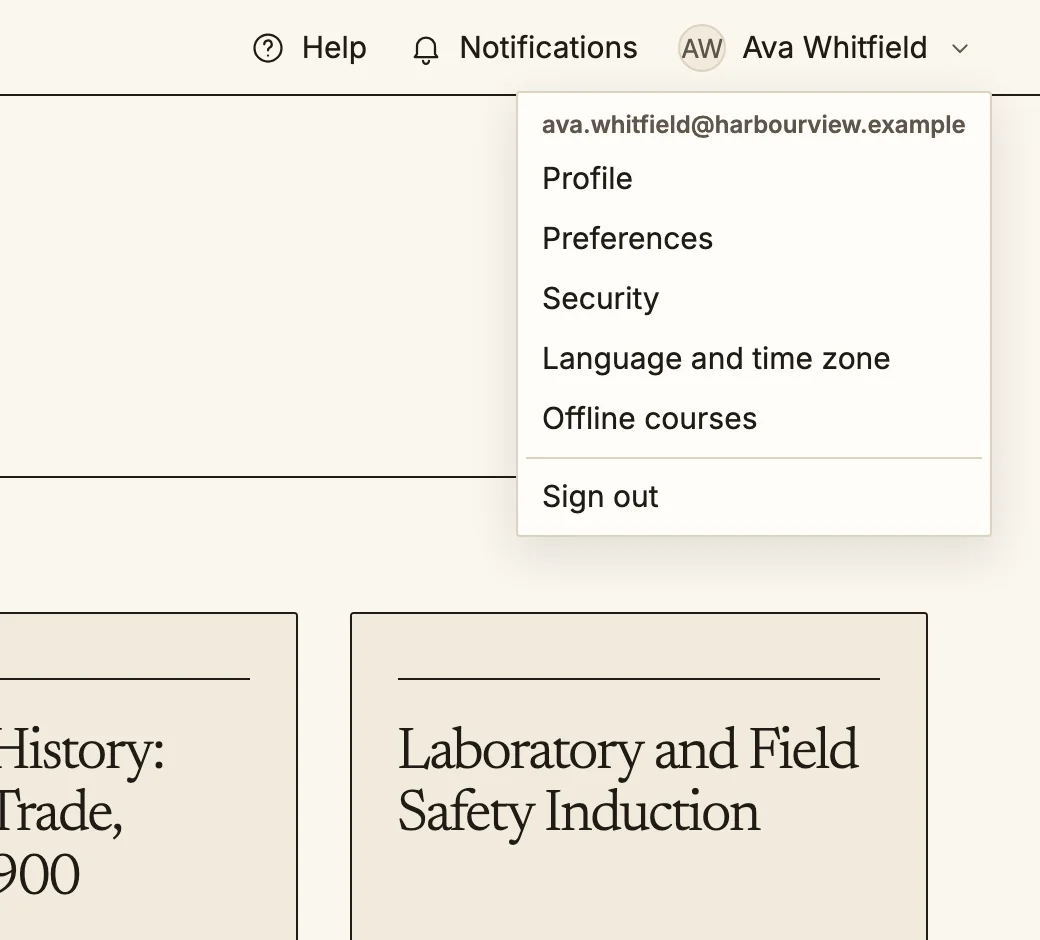
Nun teléfono ou tableta tamén podes instalar Quire desde o menú da conta para que se abra como unha aplicación.
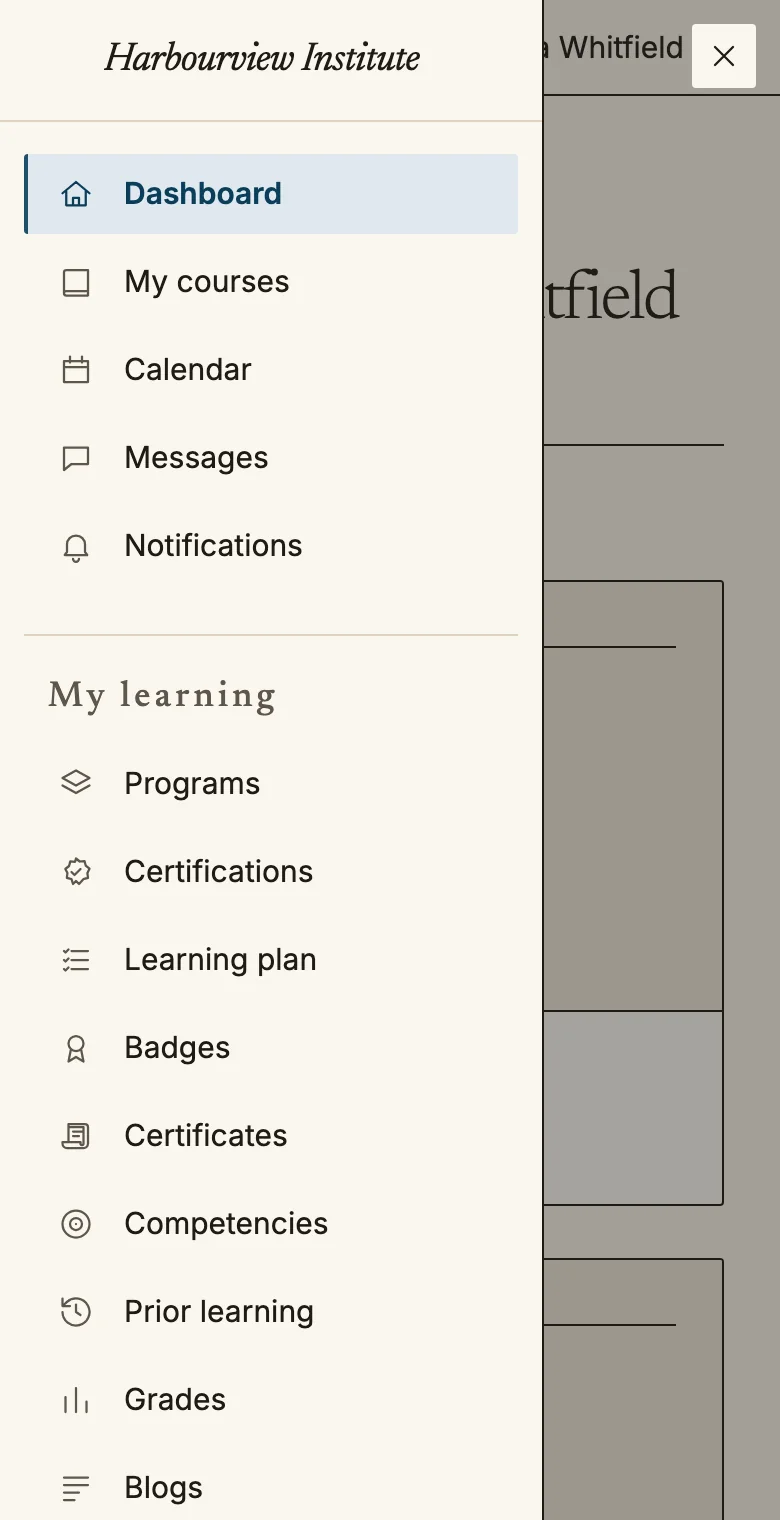
Adaptar Quire ao teu gusto
Abre Preferencias no menú da conta (/account/preferences).
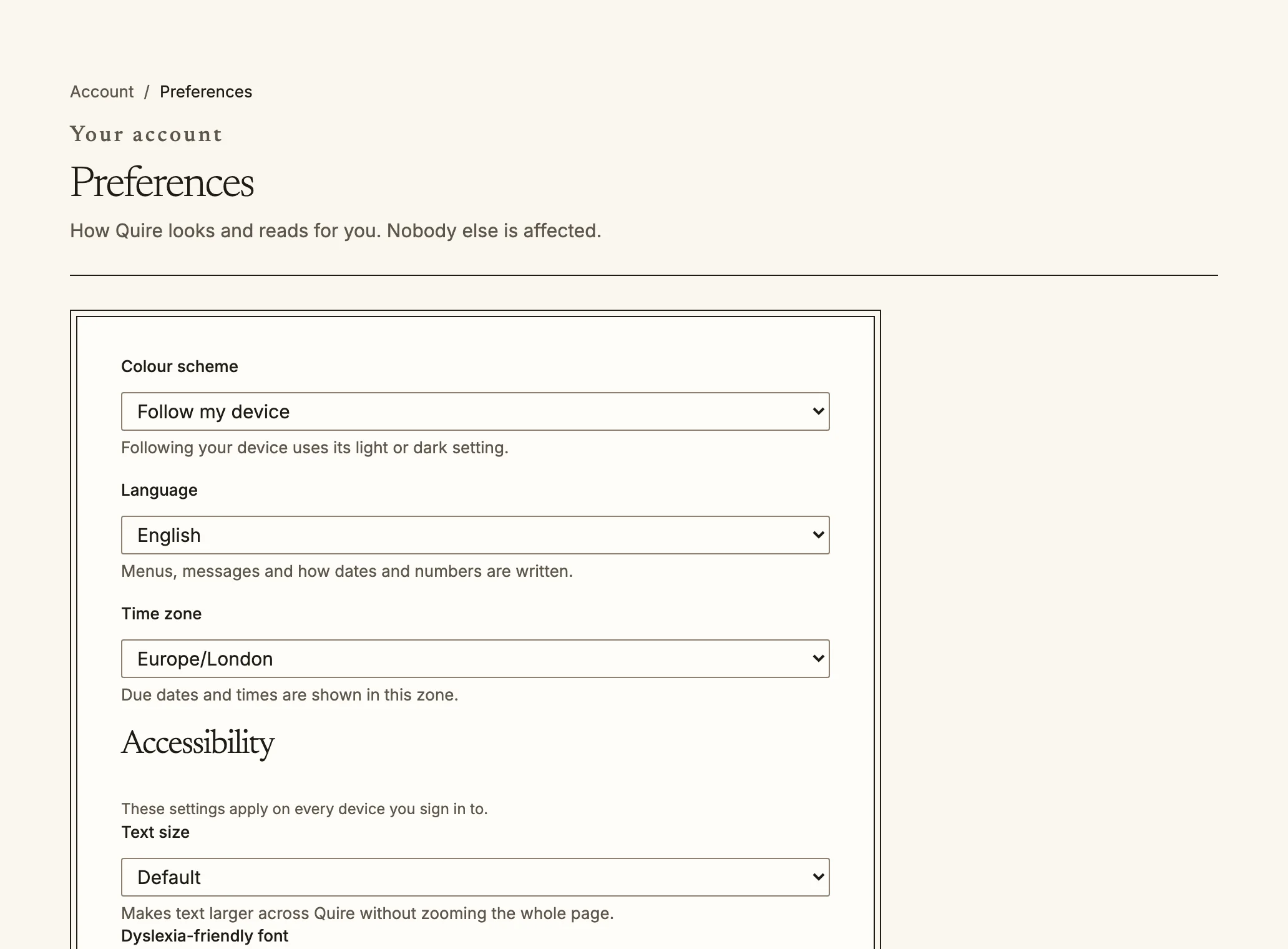
- Idioma: escolle entre máis de cen. Vinte están traducidos por completo; nos demais, tradúcense os menús e as pantallas principais e o resto aparece en inglés. Os idiomas marcados como tradución automática traducíronse automaticamente; a redacción pode non ser perfecta. O árabe, hebreo, persa e urdú móstranse de dereita a esquerda.
- Tamaño do texto: Predeterminado, Grande, Máis grande ou O máis grande (ata unha vez e media o tamaño habitual), en todo Quire e sen ampliar a páxina.
- Tipo de letra para dislexia: unha tipografía con formas de letras diferenciadas e máis espazado.
- Reducir movemento: substitúe os movementos por fundidos, sexa cal sexa a configuración do dispositivo.
- Contraste alto: texto, bordos e contornos de foco máis marcados.
- Esquema de cores: claro, escuro ou segundo o dispositivo.
- Zona horaria: as datas límite e as horas móstranse nesta zona.
Estas preferencias acompáñante en todos os dispositivos nos que inicies sesión.
Teclado e lectores de pantalla
Todas as páxinas comezan cunha ligazón Ir ao contido principal e as áreas principais
están marcadas como puntos de referencia (navegación, contido principal, notificacións)
para que un lector de pantalla poida saltar entre elas. Todo o que podes facer co rato
tamén podes facelo co teclado; preme Tab para moverte e Enter para activar.
Ligazóns do glosario
Se un curso ten un glosario, un termo definido pode aparecer como ligazón onde o texto do curso o mencione: nas leccións, publicacións do foro, preguntas dos cuestionarios e resumos. Abre a ligazón para ver a definición.
Os teus datos
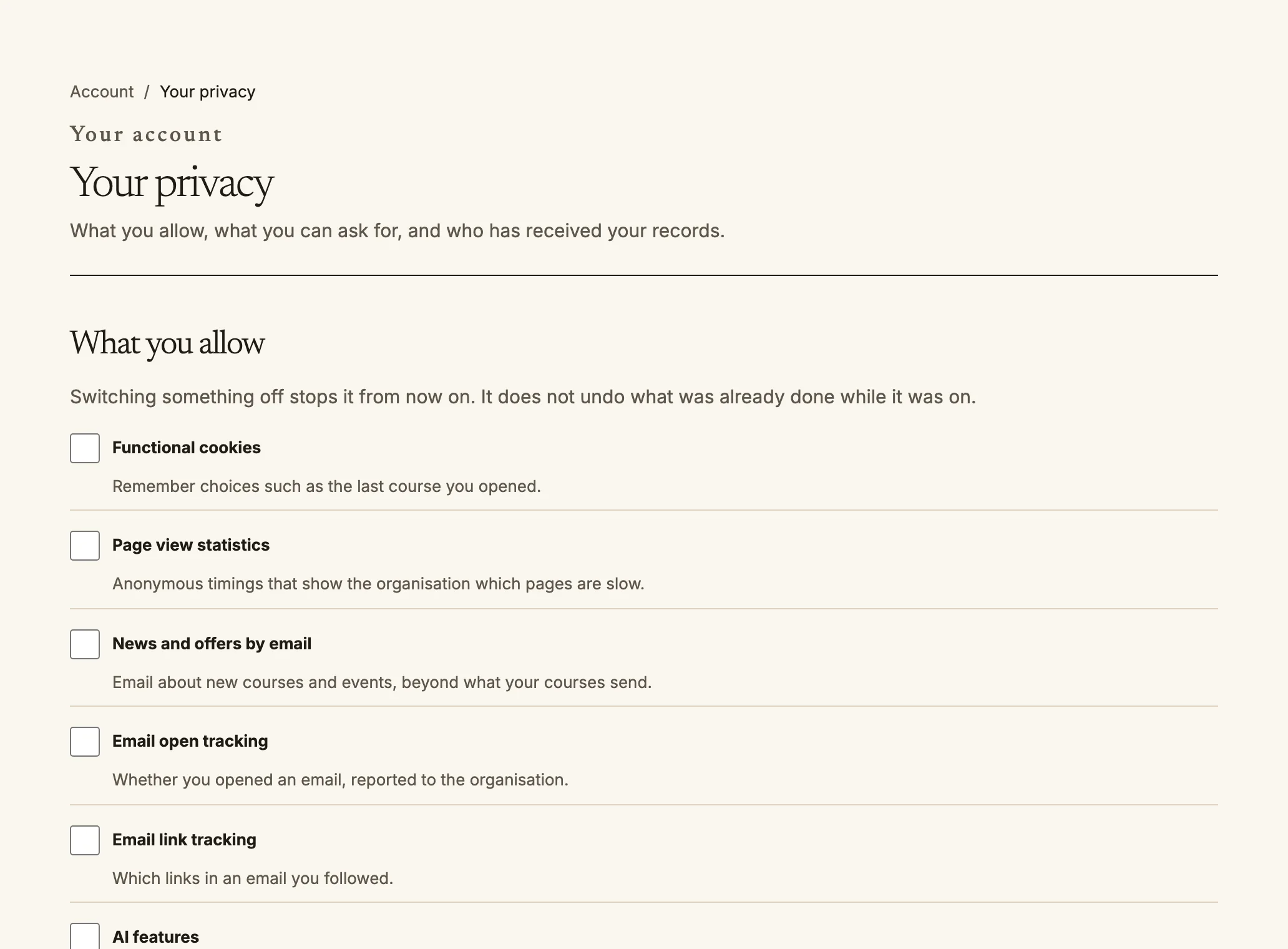
A túa organización decide que datos conserva Quire sobre ti e durante canto tempo; a
súa política de privacidade está ligada ao pé de cada páxina. Tamén podes xestionar os
teus propios datos en /account/privacy:
- O que autorizas: desactiva finalidades como analítica, mercadotecnia e funcións de IA. Ao desactivar unha, deixa de aplicarse a partir dese momento, sen desfacer o que se fixo mentres estaba activa. Se es menor da idade de consentimento, esas finalidades están desactivadas ata que dea permiso unha persoa titora.
- Ocultarme do directorio: o teu nome e perfil non aparecen nas listas de persoas nin nas buscas para quen non te ensine ou administre.
- Solicitar información sobre os teus datos: pide unha copia dos datos, unha copia portable, unha corrección ou a eliminación da conta. Quire envíache unha ligazón para confirmar a solicitude; non pasa nada ata que a abras. A persoa responsable de privacidade da organización tramítaa e a páxina lista cada solicitude co seu estado e prazo. Tras confirmar unha eliminación, agarda 24 horas e podes retirala durante ese tempo. Os rexistros que a organización debe conservar, como notas e certificados, mantéñense pero xa non te identifican polo nome.
- Quen recibiu os teus rexistros: cada vez que se compartiu o teu expediente educativo con alguén alleo á organización e o motivo.
- Conversas co titor de IA: quen as leu, mediante a ligazón da mesma páxina.