 Quire
Quire
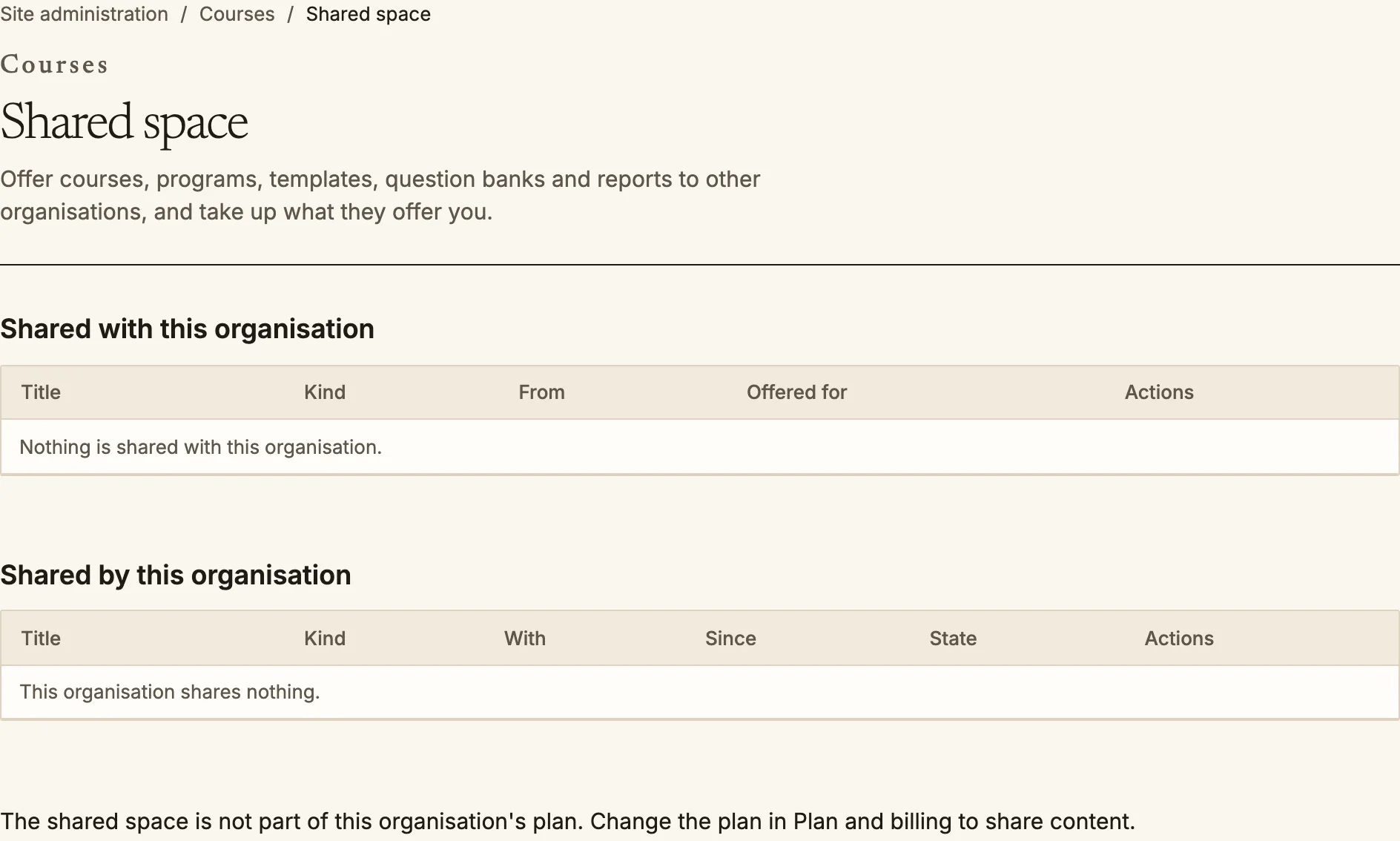
Sdílený prostor (/admin/sharing) umožňuje organizaci nabízet kurzy, programy, šablony kurzů, banky otázek a reporty jiným organizacím a přijímat jejich nabídky. Vyžaduje tarif, který sdílený prostor zahrnuje; bez něj stránka zobrazí informaci a odkáže na Tarif a fakturaci. Sdílení s organizacemi mimo vlastní skupinu organizací vyžaduje vyšší tarif.
Nabídka položky
V části Sdílet položku vyberte položku a určete, komu je určena:
- Vybrané organizace: zaškrtněte organizace ve své skupině nebo zadejte adresy organizací mimo ni oddělené čárkami.
- Všechny organizace pod touto organizací.
- Všechny organizace v instalaci: tuto možnost nabízí jen tarif, který zahrnuje sdílení mimo vlastní skupinu.
Kurz se vždy sdílí k použití, jak je popsáno níže. Šablona kurzu, program nebo report se nabízí jako kopie: druhá organizace dostane aktuální snímek, který se stane jejím vlastnictvím; pozdější změny na jedné ani druhé straně se mezi nimi nepřenášejí. Banku otázek lze nabídnout oběma způsoby.
Část Sdíleno touto organizací uvádí vaše nabídky, jejich publikum a stav. Volba Ukončit sdílení nabídku odvolá. Pomocí Zveřejnit novou verzi aktualizujete sdílený kurz pro organizace, které ho používají.
Sdílený kurz funguje jako zrcadlová kopie
Když organizace přijme kurz sdílený k použití, její studující nepracují ve vašem kurzu. Při prvním zapsání některého jejího uživatele Quire obnoví kopii kurzu bez lidí, známek a příspěvků v přijímající organizaci, do kategorie Sdíleno s námi. Kopie je tam běžným kurzem:
- Každá aktivita má vlastní prostředí: kvízy, balíčky SCORM, úkoly, interaktivní obsah, lekce a další.
- Pokusy, odevzdané práce, známky a dokončení se zaznamenávají v přijímající organizaci. Její klasifikace, reporty, vyhledávání a oznámení s kurzem zacházejí jako s kterýmkoli vlastním kurzem.
- Vaši uživatelé a uživatelé druhé organizace se navzájem nevidí. Studující najde kurz v části Moje kurzy označený názvem vaší organizace, která ho sdílí.
Dokud kopie neexistuje, a také u sdílení vytvořených před zavedením snímků, mají studující omezené zobrazení, v němž mohou číst stránky a označovat ruční aktivity jako hotové. Jakmile kopie vznikne, budou přesměrováni do skutečného kurzu.
Co se stane při novém zveřejnění
Když zvolíte Zveřejnit novou verzi, kopie každé přijímající organizace při příštím zápisu některého jejího uživatele převezme aktivity, které jste přidali, a umístí je do oddílů, v nichž její studující pracují. Již existující aktivitu v kopii to nezmění, protože na ní závisí práce studujících. Oprava stávající aktivity se tedy do již vytvořených kopií nepromítne. Administrátoři přijímající organizace mohou aktivity ve své kopii upravovat nebo mazat; nové zveřejnění jejich změny nevrátí zpět.
Spolupracující aktivity
Fóra, wiki, chaty, workshopy a databáze jsou v zrcadlové kopii uzavřené. Každá organizace zvlášť zaznamená, zda aktivitu otevře, a uvede důvod. Uživatelé obou organizací se v ní uvidí pouze tehdy, když s tím obě souhlasí. Sdílejí se pouze seznamy lidí, kteří se navzájem mohou vidět. Samotné příspěvky zůstávají v kopii každé organizace, takže uživatelé vidí jména druhých, nikoli jejich obsah.
Přijetí nabídky
Část Sdíleno s touto organizací uvádí nabídky ostatních včetně názvu, typu a odesílatele. Volba Kopírovat pořídí snímek šablony, programu, banky otázek nebo reportu. Program můžete zkopírovat pomocí vlastních kurzů (spárovaných podle krátkého názvu) nebo s kopiemi jeho kurzů; kurzy, které nelze spárovat nebo pro které není záloha ke zkopírování, se uvedou jako nezahrnuté. Kopie bude vytvořena jako nepublikovaná.
Je třeba znát jedno omezení: náhodné místo v kvízu sdíleného kurzu stále vybírá otázky z banky otázek vlastníka, nikoli příjemce.