 Quire
Quire
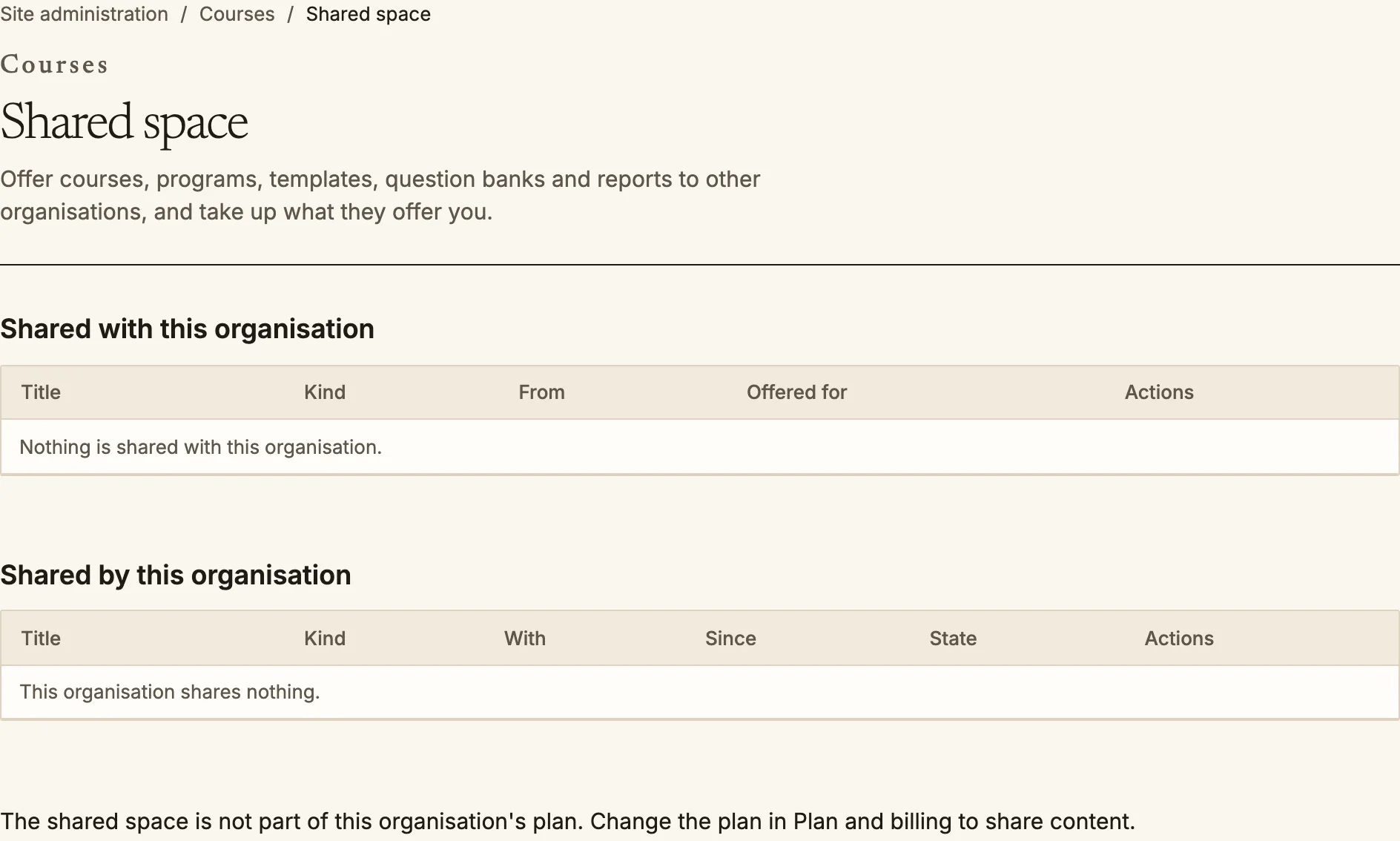
साझा स्थान (/admin/sharing) किसी संगठन को दूसरे संगठनों के लिए पाठ्यक्रम,
प्रोग्राम, पाठ्यक्रम टेम्पलेट, प्रश्न बैंक और रिपोर्ट उपलब्ध कराने और उनकी
दी हुई चीज़ें लेने देता है। इसके लिए साझा स्थान वाली योजना चाहिए; उसके बिना
पृष्ठ यह बताता है और योजना और बिलिंग पर भेजता है। अपने संगठन परिवार से बाहर
के संगठनों के साथ साझा करने के लिए इससे बड़ी योजना चाहिए।
कुछ साझा करें
एक चीज़ साझा करें के नीचे चीज़ चुनें, फिर चुनें कि वह किसके लिए है:
- चुने हुए संगठन: अपने परिवार के संगठनों को चिह्नित करें, या परिवार से बाहर के संगठनों के पते कॉमा लगाकर दर्ज करें।
- इस संगठन के अधीन हर संगठन।
- इंस्टॉलेशन का हर संगठन, जो सिर्फ़ परिवार से बाहर साझा करने वाली योजना पर उपलब्ध है।
पाठ्यक्रम हमेशा इस्तेमाल के लिए साझा होता है, जिसका वर्णन आगे है। पाठ्यक्रम टेम्पलेट, प्रोग्राम या रिपोर्ट कॉपी के रूप में दिया जाता है, जो दूसरे संगठन को अभी का स्नैपशॉट देता है; कॉपी उसकी हो जाती है और बाद में किसी भी ओर के बदलाव दूसरी ओर नहीं पहुँचते। प्रश्न बैंक दोनों तरीकों से दिया जा सकता है।
इस संगठन ने साझा किया है में आपके दिए आइटम उनके दर्शकों और स्थिति के साथ सूचीबद्ध हैं। साझा करना बंद करें प्रस्ताव रद्द करता है। नया संस्करण प्रकाशित करें उन संगठनों के लिए साझा पाठ्यक्रम को ताज़ा करता है जो उसे इस्तेमाल कर रहे हैं।
साझा पाठ्यक्रम मिरर में चलता है
जब कोई संगठन इस्तेमाल के लिए साझा पाठ्यक्रम लेता है, तो उसके विद्यार्थी आपके पाठ्यक्रम के भीतर काम नहीं करते। उसके पहले व्यक्ति के नामांकन पर Quire बिना लोगों, ग्रेड या पोस्ट के पाठ्यक्रम की कॉपी उस संगठन में हमारे साथ साझा नाम की श्रेणी में बहाल करता है। वहाँ वह कॉपी सामान्य पाठ्यक्रम होती है:
- हर गतिविधि अपने प्लेयर में चलती है: क्विज़, SCORM पैकेज, असाइनमेंट, संवादात्मक सामग्री, पाठ और बाकी सब।
- प्रयास, सबमिशन, ग्रेड और पूर्णता लेने वाले संगठन में दर्ज होते हैं, और उसकी ग्रेडबुक, रिपोर्ट, खोज और सूचनाएँ पाठ्यक्रम को उसके अपने पाठ्यक्रम जैसा मानती हैं।
- आपके लोग और उनके लोग एक-दूसरे को नहीं देखते। विद्यार्थी को मेरे पाठ्यक्रम में पाठ्यक्रम आपके संगठन द्वारा साझा किए जाने के निशान के साथ दिखता है।
कॉपी बनने तक, और स्नैपशॉट उपलब्ध होने से पहले किए गए साझा पाठ्यक्रमों के लिए, विद्यार्थियों को सीमित दृश्य मिलता है जिसमें पृष्ठ पढ़ सकते हैं और मैन्युअल गतिविधियों पर निशान लगा सकते हैं। कॉपी बनने पर उन्हें असली पाठ्यक्रम पर भेजा जाता है।
दोबारा प्रकाशित करने पर क्या होता है
नया संस्करण प्रकाशित करें चुनने पर, अगली बार उसके किसी व्यक्ति के नामांकन पर, उपभोक्ता की कॉपी में उन अनुभागों के भीतर आपके जोड़े हुए गतिविधियाँ पहुँचती हैं जिनमें उनके विद्यार्थी काम करते हैं। इससे उपभोक्ता की कॉपी में पहले से मौजूद गतिविधि नहीं बदलती, क्योंकि विद्यार्थियों का काम उससे जुड़ा है; इसलिए मौजूदा गतिविधि में आपका सुधार पहले बनी कॉपियों तक नहीं पहुँचता। उपभोक्ता के प्रशासक अपनी कॉपी में गतिविधियाँ संपादित या मिटा सकते हैं, और दोबारा प्रकाशित करना इसे पलटता नहीं है।
सहयोगी गतिविधियाँ
मिरर में फ़ोरम, विकि, चैट, कार्यशाला और डेटाबेस बंद रहते हैं। इन्हें खोलने का फ़ैसला हर संगठन हर गतिविधि के लिए कारण सहित अपने यहाँ दर्ज करता है; संगठन एक-दूसरे को सिर्फ़ तभी देख सकते हैं जब दोनों सहमत हों। फिर दोनों संगठन केवल यह सूची साझा करते हैं कि कौन किसे देख सकता है। पोस्ट अपनी-अपनी संगठन कॉपी में रहती हैं, इसलिए लोग एक-दूसरे के नाम देखते हैं, एक-दूसरे की सामग्री नहीं।
प्रस्ताव लेना
इस संगठन के साथ साझा में दूसरों के ऑफ़र उनके शीर्षक, प्रकार और भेजने वाले के साथ सूचीबद्ध हैं। कॉपी किसी टेम्पलेट, प्रोग्राम, प्रश्न बैंक या रिपोर्ट का स्नैपशॉट लेता है। प्रोग्राम के लिए आप अपने पाठ्यक्रम इस्तेमाल करके (छोटे नाम से मिलान) या उसके पाठ्यक्रमों की कॉपियों सहित कॉपी बना सकते हैं; जिन पाठ्यक्रमों का मिलान नहीं होता या जिनकी कॉपी के लिए बैकअप नहीं है, वे शामिल न होने वालों में सूचीबद्ध होते हैं। कॉपी अप्रकाशित आती है।
एक सीमा ध्यान रखें: साझा पाठ्यक्रम में रैंडम क्विज़ स्लॉट अब भी मालिक के प्रश्न बैंक से प्रश्न लेता है, उपभोक्ता के बैंक से नहीं।