 Quire
Quire
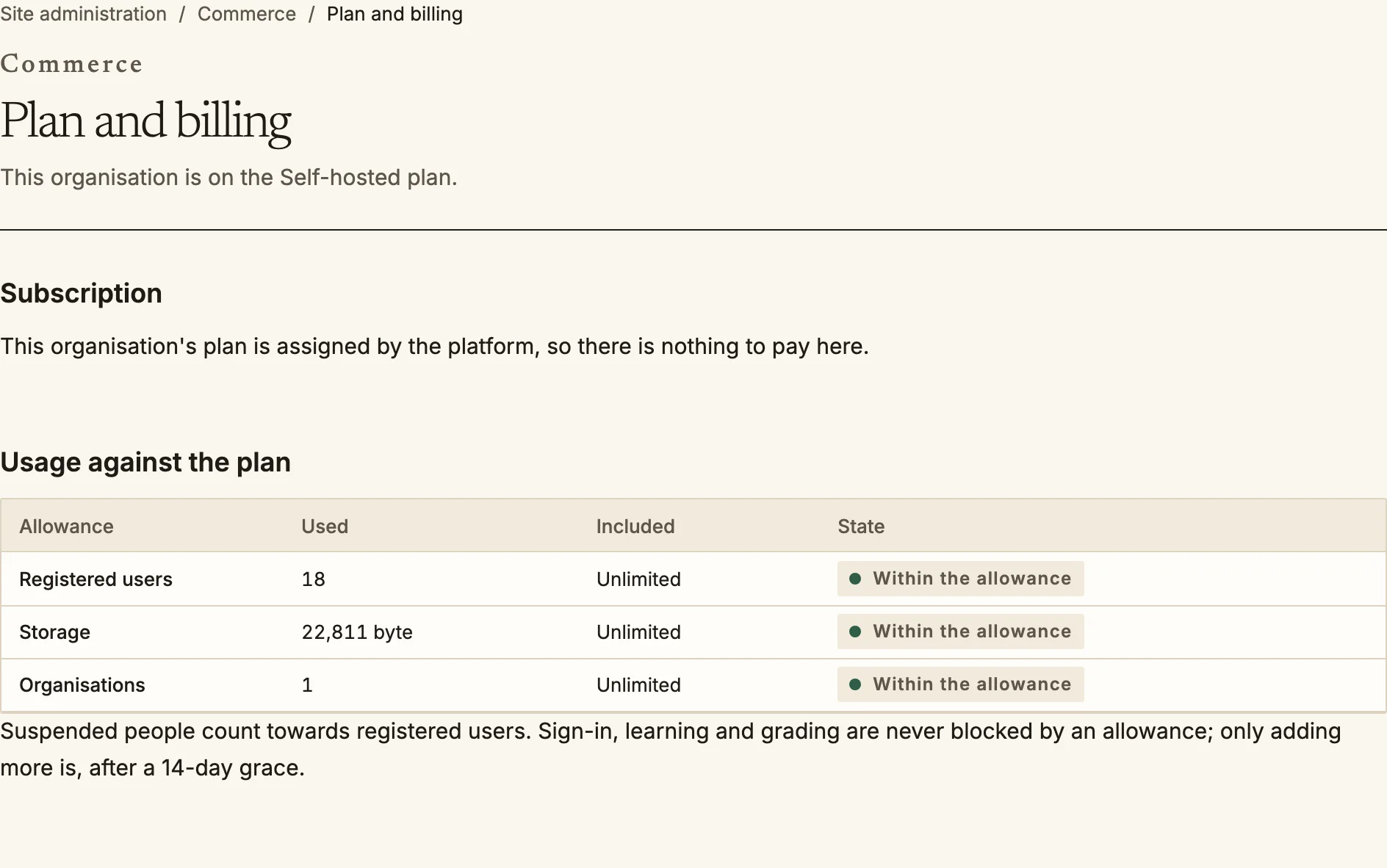
/admin/billing બતાવે છે કે તમારી સંસ્થા કઈ યોજનામાં છે, યોજનાની સરખામણીએ કેટલો વપરાશ કર્યો છે અને તેને કેવી રીતે બદલવી કે ચૂકવણી કરવી. પ્લૅટફૉર્મે તમારી યોજના સોંપી હોય, તો પૃષ્ઠ કહે છે કે કંઈ ચૂકવવાનું નથી.
યોજનાની સરખામણીએ વપરાશ
યોજનામાં નોંધાયેલા વપરાશકર્તાઓ, સંગ્રહ જગ્યા અને સંસ્થાઓ માટેની મર્યાદા હોય છે. સસ્પેન્ડ કરેલા લોકો પણ નોંધાયેલા વપરાશકર્તામાં ગણાય છે. મર્યાદાને કારણે સાઇન-ઇન, શીખવું અને ગ્રેડિંગ કદી અટકતાં નથી. મર્યાદા પૂરી થયા પછી 14 દિવસની છૂટ મળે છે; તે પછી નવી વસ્તુઓ ઉમેરવા પર રોક લાગે છે: નવા લોકો, અપલોડ અથવા સંસ્થાઓ. વપરાશ મર્યાદા નજીક આવે ત્યારે વ્યવસ્થાપકોને ચેતવણી મળે છે.
દરેક યોજનામાં શું સામેલ છે
મોટા ભાગની સુવિધા દરેક યોજનામાં હોય છે. કેટલીક ઊંચી યોજનાથી શરૂ થાય છે:
| સુવિધા | Starter | Team | Business | Scale | Enterprise |
|---|---|---|---|---|---|
| AI સહાય | હા | હા | હા | હા | હા |
| REST API, webhooks અને MCP | હા | હા | હા | હા | હા |
| બાળ સંસ્થાઓ | ના | હા | હા | હા | હા |
| કસ્ટમ ડોમેન | ના | હા | હા | હા | હા |
| અભ્યાસક્રમો અને કાર્યક્રમો માટે સ્ટોરફ્રન્ટ | ના | હા | હા | હા | હા |
| SAML એકલ સાઇન-ઇન | ના | ના | હા | હા | હા |
| તમારા સંસ્થાકુટુંબની અંદર વહેંચાયેલી જગ્યા | ના | ના | હા | હા | હા |
| તમારા પોતાના પ્રદાતા પર વિડિયો સ્ટ્રીમિંગ | ના | ના | હા | હા | હા |
| સંસ્થાકુટુંબની બહાર વહેંચણી | ના | ના | ના | હા | હા |
| સમર્પિત ડેટાબેઝ | ના | ના | ના | ના | હા |
સ્વ-હોસ્ટેડ લાઇસન્સ તે મેળ ખાતા સ્તરની સુવિધાઓ આપે છે. પ્લૅટફૉર્મ સંચાલકે તમારા માટે બનાવેલી યોજના આ યોજનાઓથી જુદી હોઈ શકે છે; સંચાલક કોઈ સંસ્થાને ચોક્કસ સમયગાળા માટે સુવિધા આપી શકે છે.
કામ કરતી સેવા સુવિધા તપાસે છે, તેથી ઇન્ટરફેસ, REST API અને MCP સર્વર એકસરખી રીતે નકારે છે. સંદેશો કહે છે કે યોજનામાં કઈ સુવિધા નથી અને કોનો સંપર્ક કરવો (યોજનાનો માલિક અથવા તમે).
યોજનામાંથી સુવિધા દૂર થાય તો
યોજના નીચે લાવવાથી કશું કદી કાઢી નાખાતું નથી અને શીખનારનો પ્રવેશ પણ કદી છીનવાતો નથી. ગુમાવેલી સુવિધા કેવી રીતે ઘટે તે સુવિધા પર આધારિત છે:
- અવરોધિત: હાલની વસ્તુ વાંચી અને નિકાસ કરી શકાય છે, પણ નવું કંઈ કરી શકાતું નથી. ઉદાહરણ તરીકે SAML સાઇન-ઇન, કસ્ટમ ડોમેન (પહેલેથી નોંધાયેલ ડોમેનનું નિરાકરણ ચાલુ રહે છે), વહેંચાયેલી જગ્યા, પોતાના પ્રદાતા પર વિડિયો (નવા અપલોડ ઇન્સ્ટૉલેશનના પ્રદાતાને જાય છે અને તમારા ખાતાના વિડિયો ચાલતા રહે છે) અને API (વાંચન ખુલ્લું રહે છે પણ લેખન અને MCP નકારાય છે).
- મર્યાદિત: બાળ સંસ્થાઓની જેમ સુવિધા નીચી મર્યાદામાં ચાલુ રહે છે.
- છુપાવેલી: સ્ટોરફ્રન્ટની જેમ સુવિધાનો દેખાતો ભાગ અદૃશ્ય થાય છે અને ડેટા ફક્ત નિકાસથી મેળવી શકાય છે.
યોજના બદલો અને ચૂકવણી કરો
- યોજના બદલો પસંદ કરો. મોટી યોજના હમણાંથી શરૂ થાય છે અને ચુકવણી પ્રદાતા બાકી સમયગાળાનો તફાવત વસૂલે છે. નાની યોજના તમે જે સમયગાળા માટે ચૂકવ્યું છે તે પૂરો થાય ત્યારે શરૂ થાય છે.
- યોજના ઘટાડવાની પુષ્ટિ કરતાં પહેલાં નાની યોજનાની મર્યાદા કરતાં વધુ હોય તે દરેક સંસાધન પૃષ્ઠ સૂચિબદ્ધ કરે છે. ઘટાડ્યા પછી નવા ઉમેરા અટકે તે પહેલાં વપરાશ ઘટાડવા 30 દિવસ મળે છે. કંઈ કાઢી નાખાતું નથી.
- ચુકવણી પ્રદાતાના પોતાના પૃષ્ઠે થાય છે અને પ્રદાતા પુષ્ટિ આપે ત્યારે, સામાન્ય રીતે એક મિનિટમાં, સબ્સ્ક્રિપ્શન શરૂ થાય છે. વાર્ષિક બિલિંગમાં બે મહિના મફત મળે છે. PayPal વડે યોજનાનો ફેરફાર ત્યાં તમારી મંજૂરીની રાહ જુએ છે, PayPal પુષ્ટિ કરે તે પછીની બિલિંગ તારીખે લાગુ થાય છે અને સમય પ્રમાણે પ્રમાણસર ગણાતો નથી.
- પહેલી ચુકવણી પછી 30 દિવસની અંદર એક જ વાર પૂરેપૂરી રકમ માટે મારી પહેલી ચુકવણી પાછી આપો પસંદ કરી શકો છો. સબ્સ્ક્રિપ્શન તરત પૂરું થાય છે; તમારો ડેટા રહે છે અને નિકાસ કરી શકાય છે.
ઍડ-ઑન
વિડિયો સ્ટ્રીમિંગ મિનિટ અને AI વપરાશ માટે પૃષ્ઠ પર બતાવેલી કિંમતે સંસ્થા જેટલો ઉપયોગ કરે એટલી બિલિંગ થાય છે. દરેક ઍડ-ઑન માટે તમે:
- સંસ્થા માટે તેને ખરીદી શકો છો;
- માસિક બજેટ નક્કી કરી શકો છો અથવા મર્યાદા ન રાખવા ખાલી મૂકી શકો છો; અને
- બજેટ વપરાઈ જાય ત્યારે શું થાય તે પસંદ કરી શકો છો: આગામી મહિના સુધી નવું કામ બંધ કરો અથવા ચેતવણી આપો અને વપરાયેલી વસ્તુનું બિલ ચાલુ રાખો.
પહેલેથી ચાલતું કામ હંમેશાં પૂરું થાય છે. આ મહિને કેટલો ખર્ચ થયો તે પૃષ્ઠ બતાવે છે. બાળ સંસ્થાના ઍડ-ઑનનું બિલ તેની વાલી સંસ્થા ભરે છે, તેથી તેનું બજેટ ત્યાં ગોઠવાય છે.
એ જ સેટિંગ્સ REST API મારફતે પણ ઉપલબ્ધ છે. સ્વ-હોસ્ટેડ ઇન્સ્ટૉલેશન પોતાના વિડિયો અને AI પ્રદાતા લાવે છે અને તેમને સીધી ચૂકવણી કરે છે.