 Quire
Quire
શરૂઆત કરતાં પહેલાં, તમારી સંસ્થામાં સાઇન ઇન કરો અને તપાસો કે તમારી ભૂમિકા જરૂરી સેટિંગ્સનું સંચાલન કરી શકે છે. તમને ઉપલબ્ધ પૃષ્ઠો અને ક્રિયાઓ સોંપેલી પરવાનગીઓ પર આધાર રાખે છે.
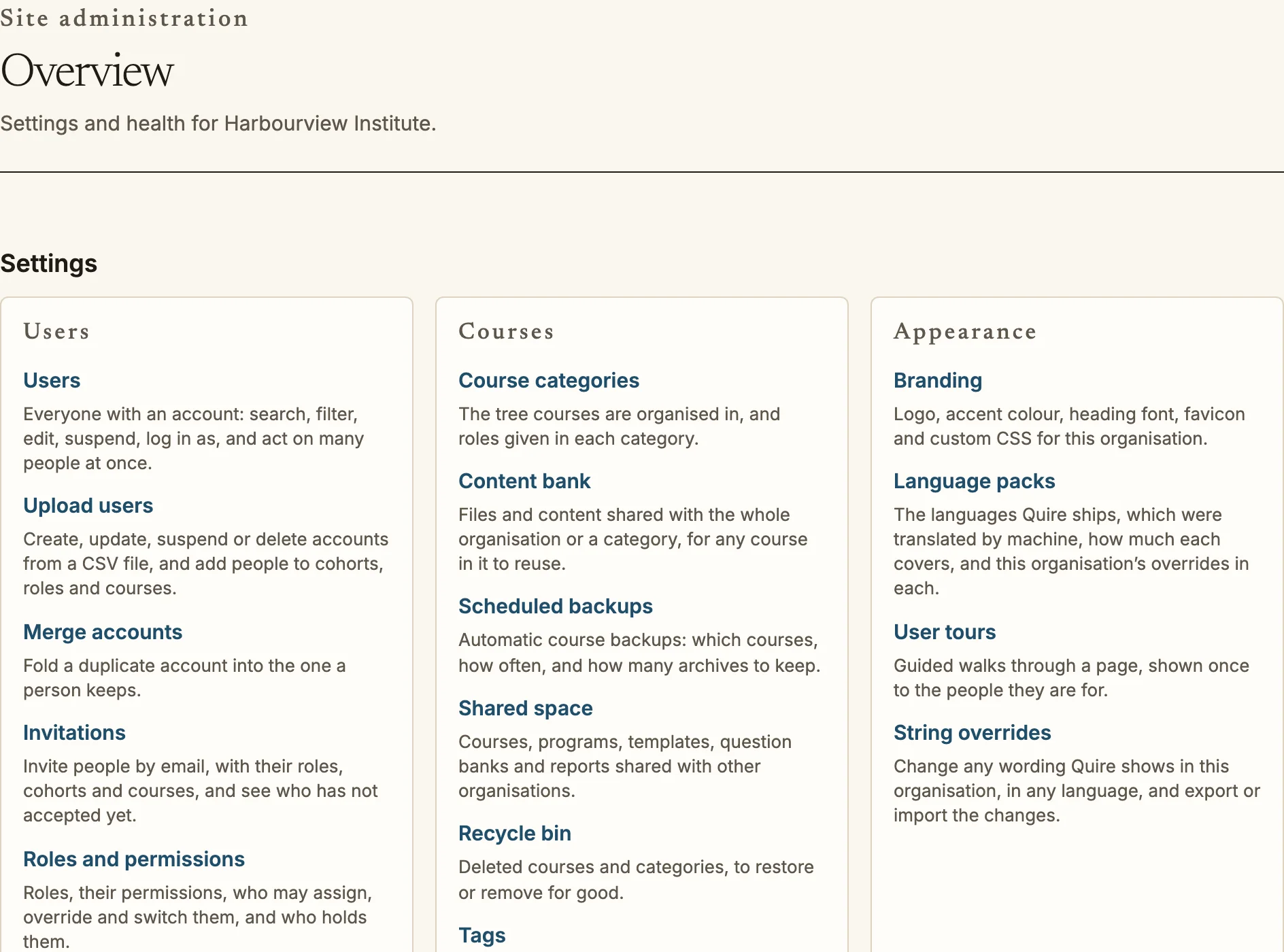
તમે Quire માં એક સંસ્થા ચલાવો છો: તેના લોકો, તેઓ કેવી રીતે સાઇન ઇન કરે છે, શું જુએ છે અને શું જાળવવામાં આવે છે. અહીંનું દરેક પૃષ્ઠ /admin હેઠળ છે, અને તમે ત્યાં કરો છો તે દરેક ફેરફાર તમારા નામ અને સમય સાથે ઑડિટ લૉગમાં લખાય છે.
પ્રથમ પગલાં
- સંસ્થા ગોઠવતી વખતે બનાવેલા વ્યવસ્થાપક ખાતાથી સાઇન ઇન કરો અને
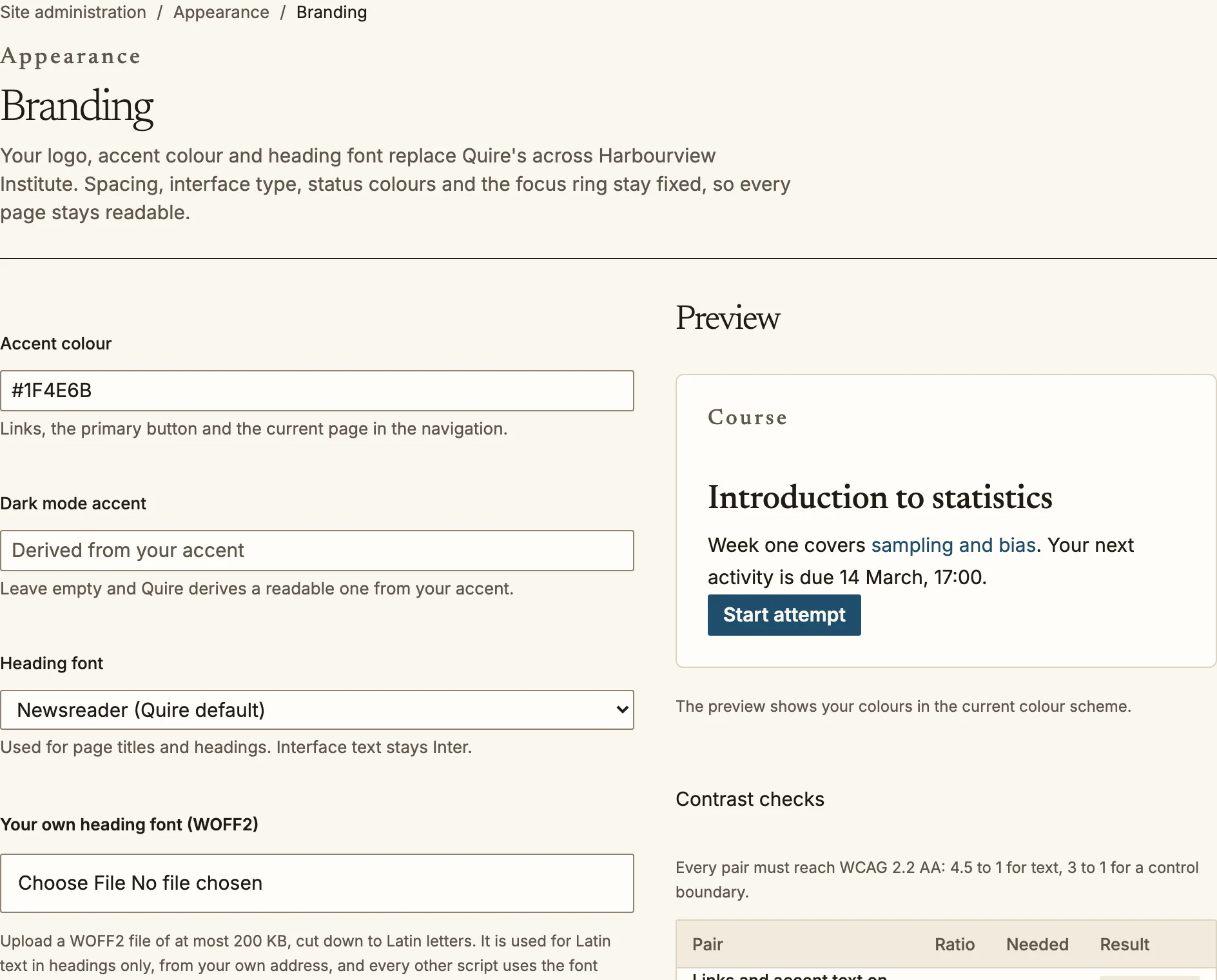
/account/securityપર તેનો પાસવર્ડ બદલો. ત્યાં દ્વિ-પગલાં ચકાસણી પણ ચાલુ કરો. /admin/appearance/brandingપર સંસ્થાનો લોગો, મુખ્ય રંગ, શીર્ષક ફોન્ટ અને ફેવિકોન ગોઠવો;/admin/settingsપર તેનું નામ, સરનામાં, ડિફૉલ્ટ ભાષા અને સ્વિચ ગોઠવો (સંસ્થાની સેટિંગ્સ જુઓ). પૃષ્ઠની પૃષ્ઠભૂમિ સામે Quire મુખ્ય રંગ તપાસે છે અને તેના પરનો લખાણ વાંચવો અઘરો હોય તો રંગ સુધારે છે. તમે 200 KB સુધીનો તમારો WOFF2 શીર્ષક ફોન્ટ અપલોડ કરી શકો છો; તેને લેટિન અક્ષરો સુધી મર્યાદિત કરો, કારણ કે તે ફક્ત શીર્ષકોને લાગુ પડે છે./admin/security/authપર લોકો કેવી રીતે સાઇન ઇન કરશે તે નક્કી કરો (નીચે જુઓ)./admin/usersપર લોકોને ઉમેરો: એક-એક કરીને અથવા/admin/users/uploadપર સ્પ્રેડશીટમાંથી./admin/categoriesપર પ્રથમ અભ્યાસક્રમ શ્રેણી બનાવો, પછી અભ્યાસક્રમ બનાવો.
લોકો અને ભૂમિકાઓ
- વપરાશકર્તાઓ (
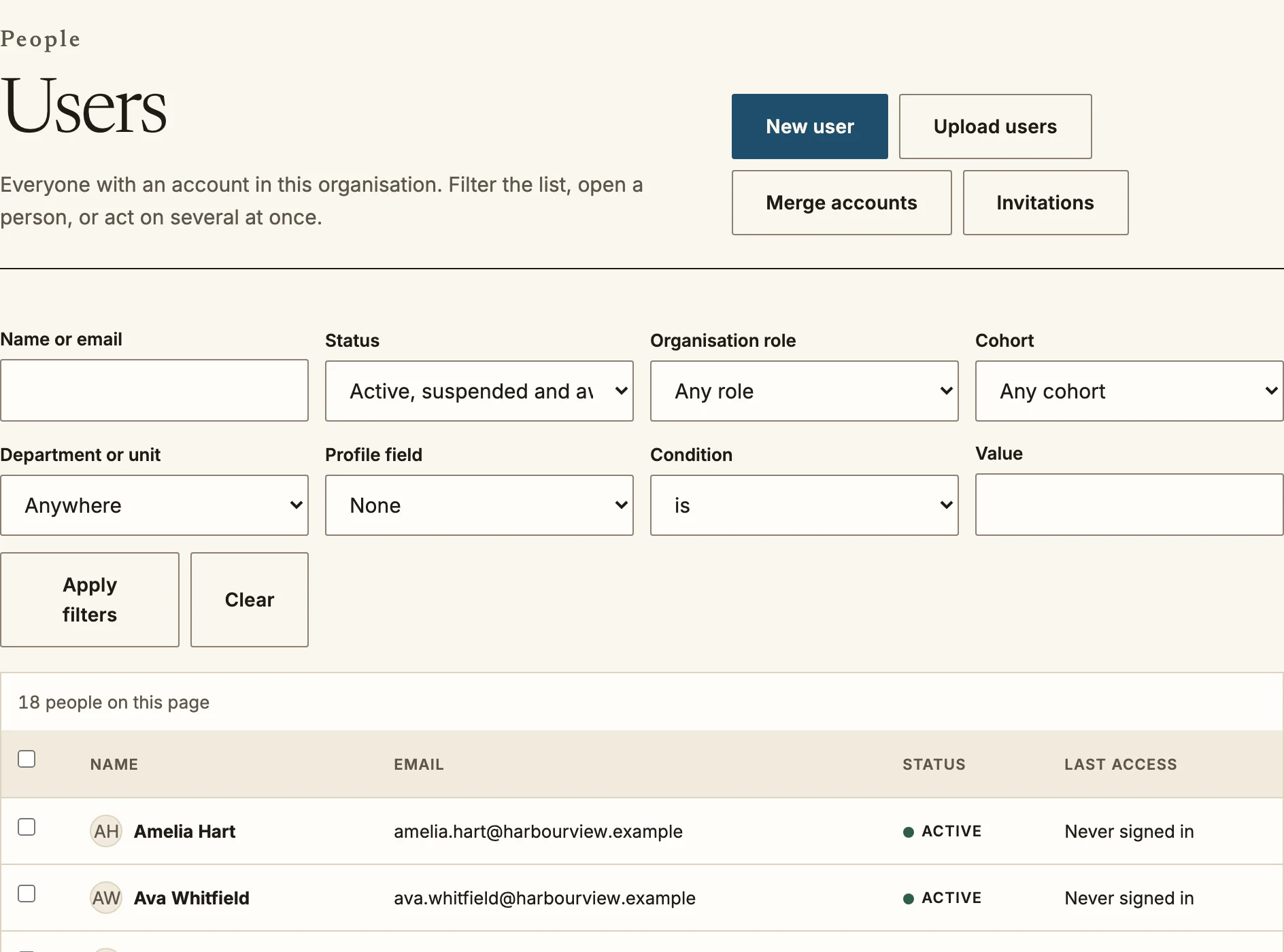
/admin/users): શોધો, સ્થિતિ પ્રમાણે ફિલ્ટર કરો, સસ્પેન્ડ કરો અને ફરી સક્રિય કરો. સસ્પેન્ડ કરવાથી બધા સત્રો તરત પૂરા થાય છે; વ્યક્તિનું કાર્ય અને ગ્રેડ જળવાય છે. - ભૂમિકાઓ (
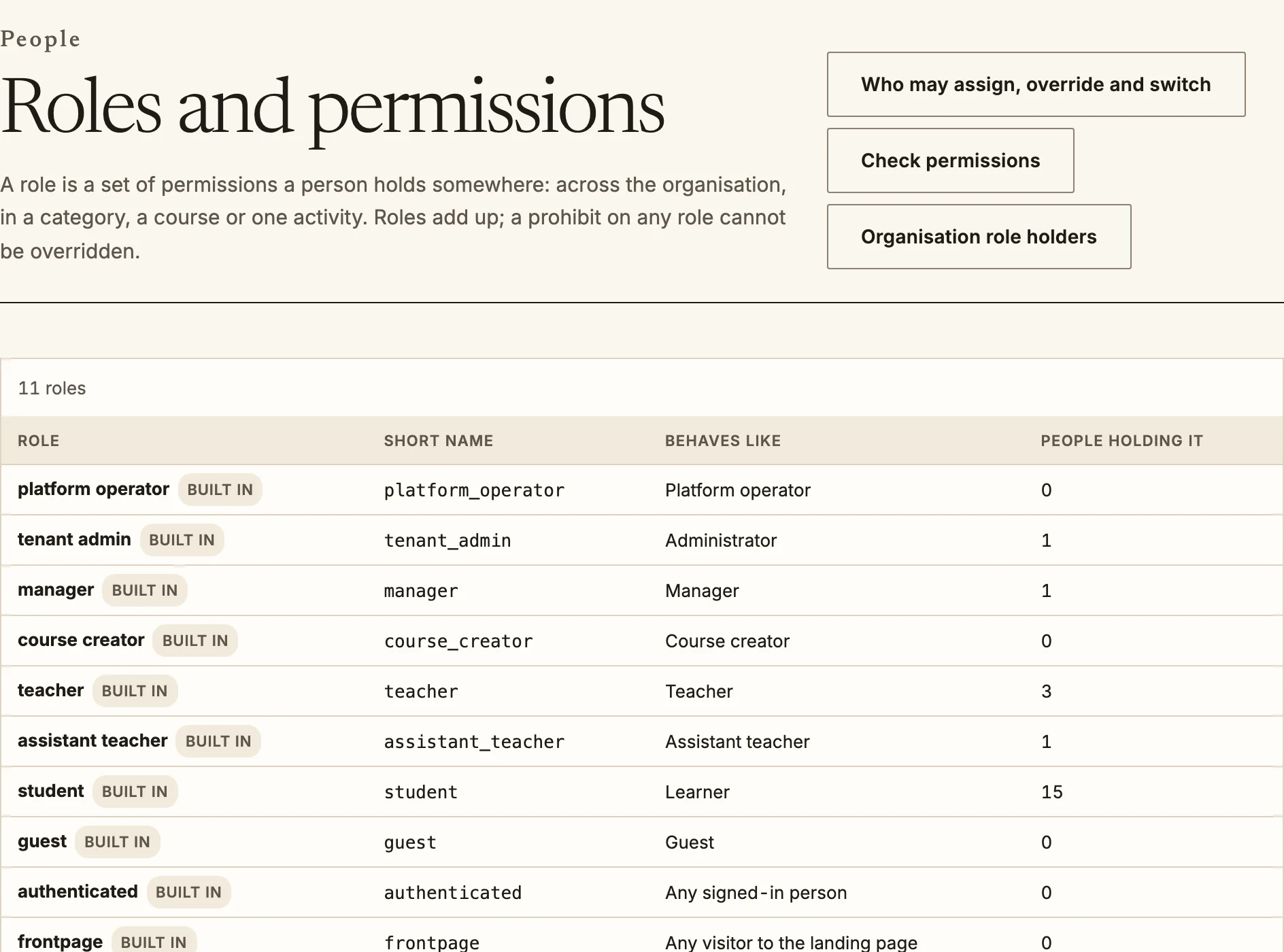
/admin/roles): ભૂમિકા ક્ષમતાઓનો સમૂહ છે. અંદરથી મળતી ભૂમિકાઓ (સંસ્થા વ્યવસ્થાપક, મેનેજર, અભ્યાસક્રમ સર્જક, શિક્ષક, સહાયક શિક્ષક, શીખનાર અને મહેમાન)માંથી શરૂઆત કરો અને બદલવા માટે તેની નકલ બનાવો, જેથી મૂળ સંદર્ભ માટે રહે. સાઇન ઇન કરેલી દરેક વ્યક્તિ પાસે કોઈપણ સાઇન ઇન કરેલી વ્યક્તિ માટેની અંદરથી મળતી ભૂમિકા પણ હોય છે; તેમાં દરેકને મળતી ક્રિયાઓ આવે છે, જેમ કે શોધવું અને પોતાની શીખવાની યોજના સંભાળવી. દરેક ક્ષમતા માટે સેટ ન કરેલું, મંજૂર, અટકાવેલું કે પ્રતિબંધિત એવું મૂલ્ય હોય છે; બીજા કોઈપણ ભૂમિકાથી પ્રતિબંધ હટાવી શકાતો નથી. ગ્રેડબુકમાં કઈ ભૂમિકાઓ શીખનાર ગણાય તે અલગ સેટિંગ છે: સંસ્થાની સેટિંગ્સ માંની ગ્રેડિંગવાળી ભૂમિકાઓ. - સમૂહો (
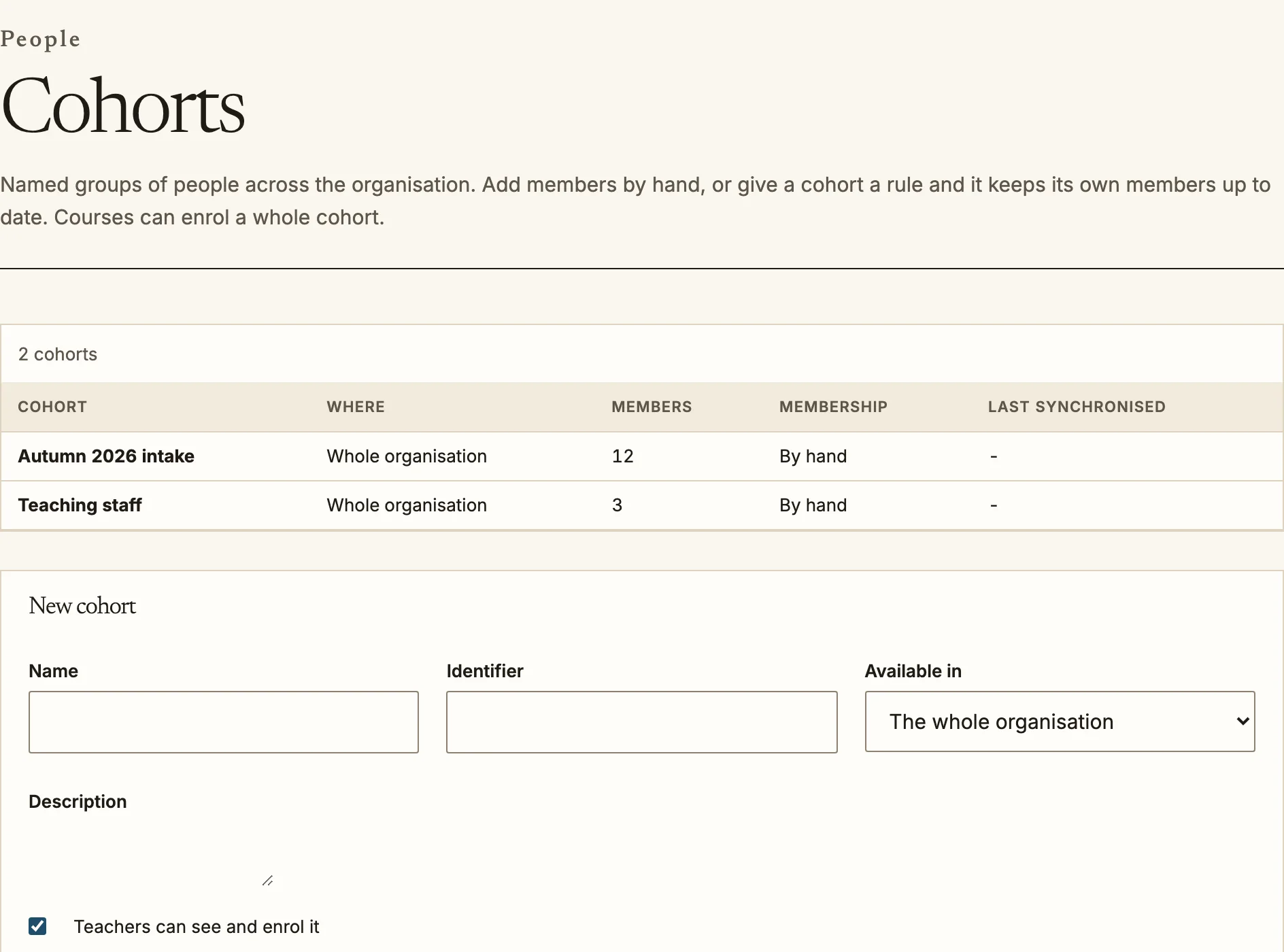
/admin/cohorts): અભ્યાસક્રમોની સીમા પાર કરતા જૂથો, જેમ કે વિભાગ અથવા પ્રવેશ-બેચ. પ્રોફાઇલ ક્ષેત્રોના નિયમથી સમૂહને આપમેળે અદ્યતન રાખી શકાય છે, અને અભ્યાસક્રમ સમૂહને નોંધાવી શકે છે જેથી તેના સભ્યો આપમેળે જોડાય કે નીકળી જાય. - સંસ્થાનું માળખું (
/admin/org): વિભાગો અને હોદ્દાઓ, જે મેનેજરો, અહેવાલો અને મંજૂરીઓ માટે વપરાય છે. - પ્રોફાઇલ ક્ષેત્રો (
/admin/profile-fields): દરેક વપરાશકર્તા પરના વધારાના ક્ષેત્રો, જેમ કે કર્મચારી નંબર. ક્ષેત્ર ટૂંકો અથવા લાંબો લખાણ, ફૉર્મેટ કરેલું લખાણ, પસંદગીઓનું મેનૂ, હા કે ના, તારીખ, સંખ્યા, વેબ સરનામું કે સામાજિક પ્રોફાઇલ હોઈ શકે છે. તે નવા વપરાશકર્તા ફોર્મ અને સમૂહો પર દેખાય છે, તેમજ CSV અપલોડમાં પણ દેખાય છે; મેનૂ ક્ષેત્રના કોષનું અક્ષરનું મોટું-નાનું સ્વરૂપ ગમે તે હોય, તેને જાહેર કરેલા વિકલ્પ સાથે મેળ ખવાય છે. સંગ્રહ કરતાં પહેલાં ફૉર્મેટ કરેલું લખાણ સાફ થાય છે.
સાઇન-ઇન અને સુરક્ષા
/admin/security/auth આ બાબતો નિયંત્રિત કરે છે:
- સાઇન-ઇન પદ્ધતિઓ: ઇમેઇલ અને પાસવર્ડ, ઇમેઇલ સાઇન-ઇન લિંક, પાસકી, સામાજિક ખાતાં, એકલ સાઇન-ઇન (OpenID Connect અને SAML) અને LDAP ડિરેક્ટરી. ઓળખ પ્રદાતા જોડવા અને SCIM જોગવાઈ માટે એકલ સાઇન-ઇન માર્ગદર્શિકા જુઓ.
- પાસવર્ડ નિયમો અને દ્વિ-પગલાં ચકાસણી: ઑથેન્ટિકેટર ઍપ, ઇમેઇલથી કોડ અને બૅકઅપ કોડ. દ્વિ-પગલાં ચકાસણી બંધ, વૈકલ્પિક, દરેક માટે ફરજિયાત અથવા તમે પસંદ કરો તે ભૂમિકાઓ માટે ફરજિયાત હોઈ શકે છે.
- સત્રો: સત્ર કેટલો સમય ચાલે અને કેટલો સમય નિષ્ક્રિય રહી શકે.
- મહેમાનો અને સ્વ-નોંધણી: લોકો પોતાનાં ખાતાં બનાવી શકે કે નહીં અને કયા ઇમેઇલ ડોમેનમાંથી બનાવી શકે.

ભાષાઓ અને શબ્દરચના
- ભાષા પૅક (
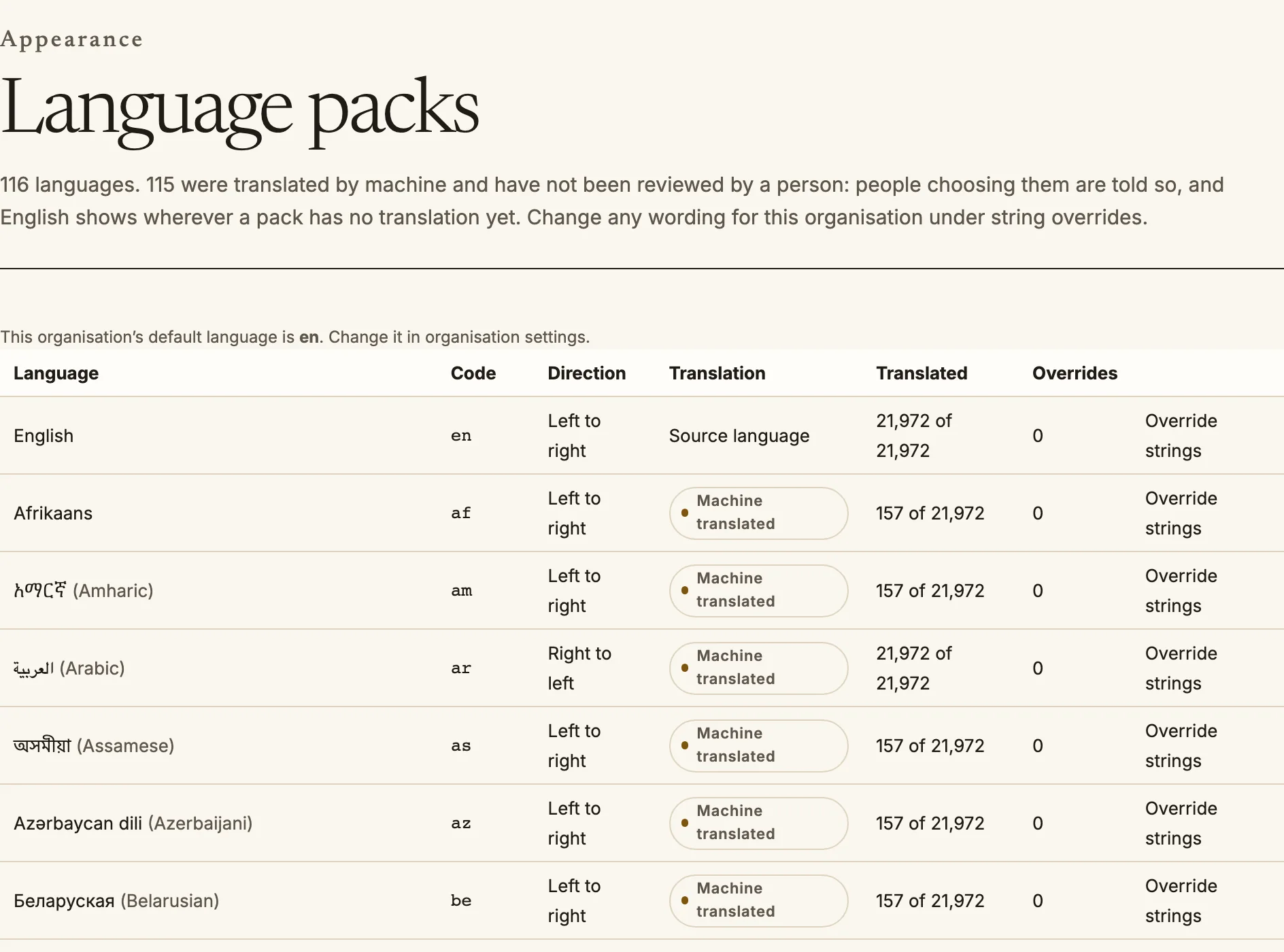
/admin/languages): લોકો કઈ ભાષાઓ પસંદ કરી શકે અને સંસ્થાની ડિફૉલ્ટ ભાષા. દરેક પૅક બતાવે છે કે તે Quire નો કેટલો ભાગ આવરી લે છે. વીસ ભાષાઓ (અરબી, હિબ્રૂ, ફારસી, ઉર્દૂ, સ્પૅનિશ, ફ્રેન્ચ, જર્મન, બ્રાઝિલિયન પોર્ટુગીઝ, સરળ ચાઇનીઝ, જાપાનીઝ, કોરિયન, હિન્દી, રશિયન, ઇટાલિયન, ટર્કિશ, ડચ, પોલિશ, ઇન્ડોનેશિયન, ફિનિશ અને સ્વીડિશ) Quire ના દરેક સંદેશને આવરી લે છે. અન્ય પૅક ઍપ્લિકેશનના મુખ્ય ભાગને આવરી લે છે અને અનુવાદ ન હોય ત્યાં અંગ્રેજી બતાવે છે. મશીન અનુવાદિત તરીકે ચિહ્નિત પૅક આપમેળે તૈયાર થયાં છે અને અનુવાદકે તેની સમીક્ષા કરી નથી; ભાષા પસંદ કરતી વખતે લોકો તેની બાજુમાં એ લેબલ જુએ છે. અરબી, હિબ્રૂ, ફારસી અને ઉર્દૂમાં બધે જમણેથી ડાબે લખાણ દેખાય છે. - શબ્દરચના (
/admin/strings): તમારી સંસ્થા માટે Quire ના કોઈપણ લખાણને કોઈપણ ભાષામાં બદલો. દેખાતો લખાણ અથવા તેનો ઓળખક શોધો, તમારું સંસ્કરણ લખો અને સાચવો. અડધી મિનિટમાં તમારું સંસ્કરણ જ્યાં દેખાય ત્યાં Quire ના લખાણને બદલે છે. પાછું ફેરવો Quire ના મૂળ લખાણ પર પાછું લાવે છે. નિકાસ બધા ઓવરરાઇડને ફાઇલમાં ડાઉનલોડ કરે છે અને આયાત તેને લોડ કરે છે, જેથી તમે સંસ્થાઓ વચ્ચે શબ્દરચના ખસેડી શકો અથવા સમીક્ષા હેઠળ રાખી શકો.{count}જેવા કૌંસમાંના પ્લેસહોલ્ડર જાળવવા જરૂરી છે; પ્લેસહોલ્ડર કાઢી નાખે કે નવું ઉમેરે એવો ઓવરરાઇડ Quire નકારે છે અને ભાષાના બહુવચન સ્વરૂપો પણ તપાસે છે.
ઇમેઇલ
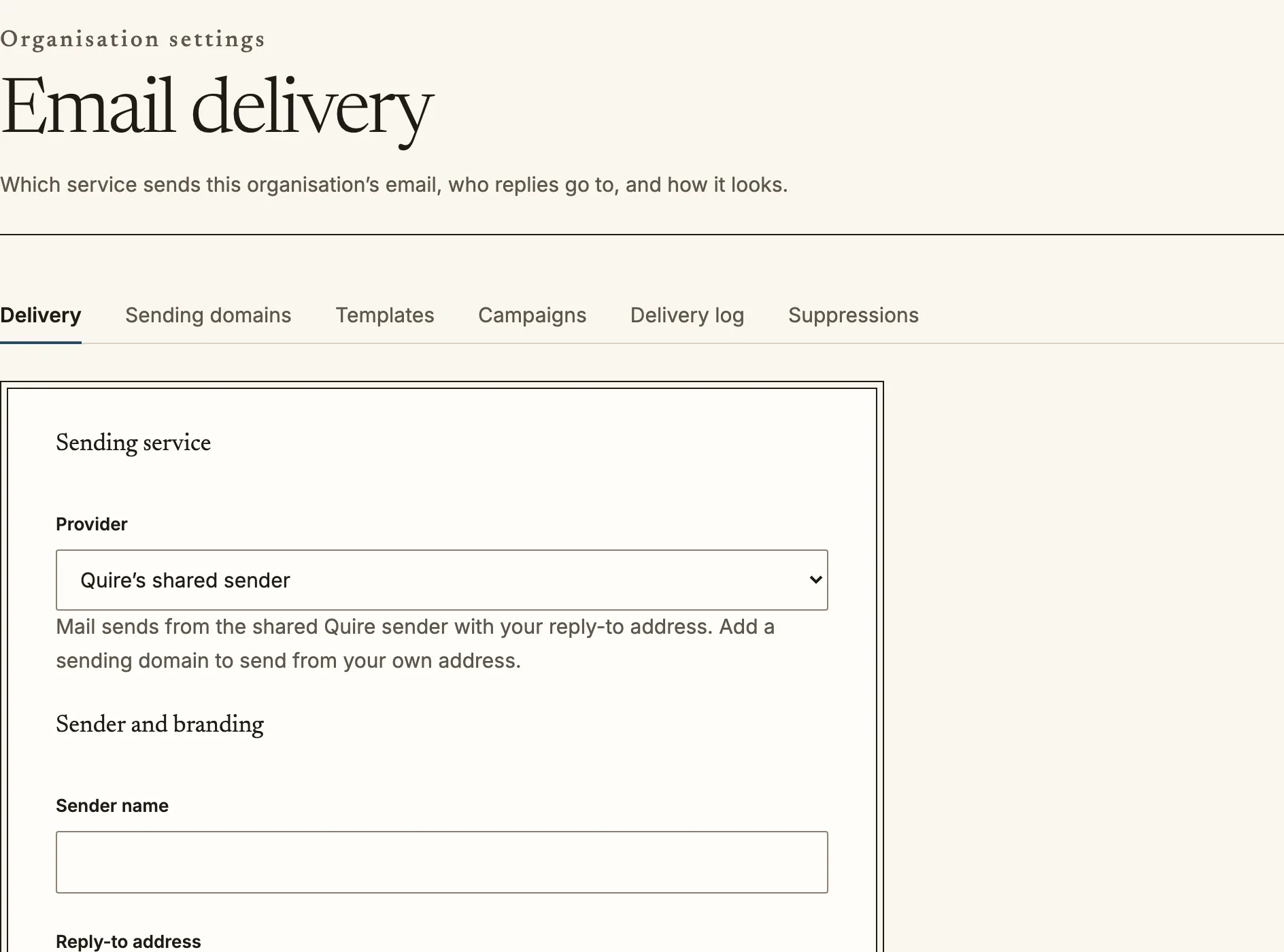
/admin/email મોકલવાની સેવા, મોકલનારનું નામ અને જવાબનું સરનામું, DNS રેકોર્ડ સાથે તમારું મોકલનાર ડોમેન, ટ્રૅકિંગ, તેમજ લોકો ફોરમ પોસ્ટ અને સંદેશાનો જવાબ ઇમેઇલથી આપી શકે કે નહીં તે ગોઠવે છે. ટેમ્પલેટ, ઝુંબેશ, મોકલવાનું રોકેલી સરનામાંની સૂચિ અને ડિલિવરી લૉગ તેની નીચે છે.
- ટેમ્પલેટ (
/admin/email/templates): દરેક ઘટના માટે Quire મોકલે તે સંદેશ, કોઈપણ ભાષામાં. આખી સંસ્થા, શ્રેણી, અભ્યાસક્રમ કે પ્રવૃત્તિ માટે ટેમ્પલેટ બદલો. તમે જેમનું તેમ રાખો તે Quire નું ડિફૉલ્ટ જાળવે છે અને તેમાં થતાં સુધારા પણ મેળવે છે. દરેક ટેમ્પલેટ સાચવતાં પહેલાં નમૂના ડેટા સાથે પૂર્વાવલોકન કરી શકાય છે અને તે વાપરી શકે તેવા ચલની યાદી આપે છે. - દરેક સિસ્ટમ સંદેશો ટેમ્પલેટ છે, પ્રમાણપત્ર લઈ જતા સંદેશા પણ: સાઇન-ઇન લિંક, ચકાસણી કોડ, આમંત્રણ, પાસવર્ડ ફરી સેટ કરવો, સ્વાગત, સાઇન-અપ મળ્યાનો સંદેશ, મંજૂરી અને પહેલેથી નોંધાયેલા હોવાનો સંદેશ, વાલી સંમતિ અને ગોપનીયતા વિનંતીની પુષ્ટિ. આ બધું એ જ સંપાદકમાં ફેરફારી શકાય છે. આ સંદેશા જરૂરી હોવાથી તેમને કતારમાં મૂકવાને બદલે તરત મોકલવામાં આવે છે; જો કોઈ મોકલી ન શકાય તો વ્યક્તિને તરત જાણ થાય છે.
- ડિલિવરી લૉગ (
/admin/email/log): સંસ્થાએ મોકલેલો દરેક ઇમેઇલ, નવામાં નવો પહેલાં, અને તેની સાથે શું થયું (કતારમાં, મોકલાયેલો, પહોંચાડેલો, પાછો આવેલો વગેરે). સંદેશામાં મોકલાયેલી લિંક કે કોડ લૉગ કદી સંગ્રહતું નથી.
સંકલનો
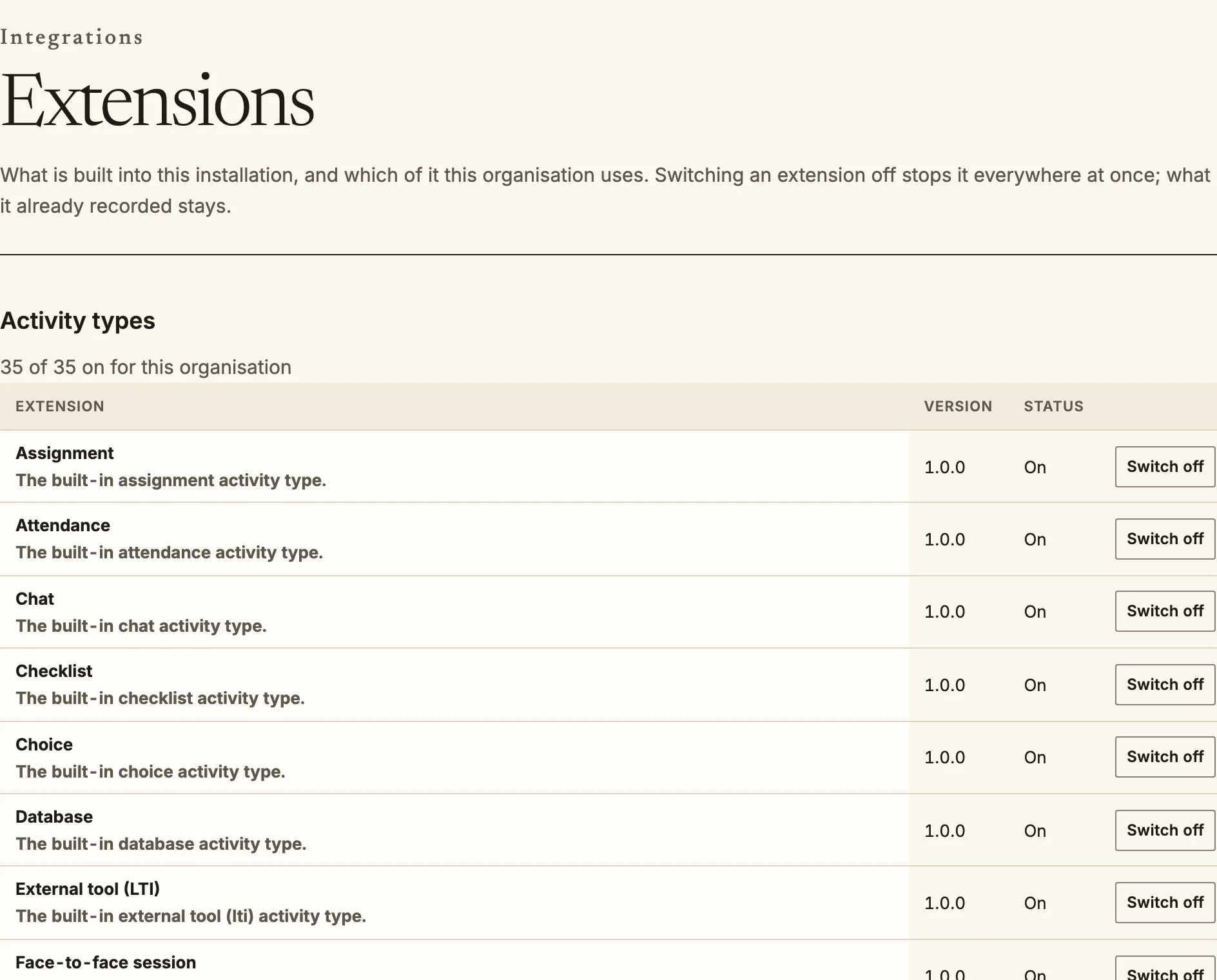
- એક્સ્ટેન્શન્સ (
/admin/extensions): અંદરથી મળતા પ્રવૃત્તિ પ્રકારો, સાઇન-ઇન પદ્ધતિઓ, અહેવાલો અને અન્ય ભાગો તમારી સંસ્થા માટે ચાલુ કે બંધ કરો. એક્સ્ટેન્શન્સ જુઓ. - લાઇવ સત્ર અને વિડિયો (
/admin/integrations/meetings,/admin/integrations/video): તમારું BigBlueButton, Zoom, Teams, Google Meet અથવા Jitsi ખાતું, અને તમારું Cloudflare Stream, Mux અથવા Bunny Stream ખાતું વાપરો. લાઇવ સત્ર અને વિડિયો પ્રદાતાઓ જુઓ. - HubSpot (
/admin/integrations/hubspot): HubSpot માર્ગદર્શિકા જુઓ. - API કી (
/admin/integrations/api-keys): સ્ક્રિપ્ટ અને સંકલન માટેની કી. બનાવતી વખતે કી એક જ વાર દેખાય છે; Quire ફક્ત તેનો હૅશ રાખે છે. દરેક સંકલનને તેની જરૂર જેટલા જ સ્કોપવાળી પોતાની કી આપો, જેથી બીજાં સંકલનો તોડ્યા વિના એક કી રદ કરી શકો. - OAuth ક્લાયન્ટ (
/admin/integrations/oauth-clients): સાઇન ઇન કરેલી વ્યક્તિ વતી કામ કરતી ઍપ્લિકેશન માટે, જેમ કે Zapier અથવા Make. - MCP (
/admin/integrations/mcp): કયા AI સહાયક Quire ના MCP સર્વર સાથે જોડાઈ શકે અને કયા ટૂલ્સ વાપરી શકે. - Webhooks (
/admin/webhooks): ઘટના બને ત્યારે તેને બીજી સિસ્ટમમાં મોકલો. દરેક સબ્સ્ક્રિપ્શનનો ડિલિવરી લૉગ હોય છે અને નિષ્ફળ ડિલિવરી ફરી મોકલી શકાય છે. સતત 20 નિષ્ફળતા અથવા 72 કલાકની નિષ્ફળતા પછી Quire સબ્સ્ક્રિપ્શન થોભાવે છે અને તમને તથા સબ્સ્ક્રિપ્શનના સંપર્કોને ઇમેઇલ કરે છે.
વહેંચણી, સામગ્રી અને AI
- વહેંચાયેલી જગ્યા (
/admin/sharing): અન્ય સંસ્થાઓને અભ્યાસક્રમો અને બીજી વસ્તુઓ આપો; તેઓ વહેંચાયેલા અભ્યાસક્રમની પોતાની નકલ ચલાવે છે. સંસ્થાઓ વચ્ચે વહેંચણી જુઓ. - સામગ્રી બૅન્ક (
/admin/content-bank): આખી સંસ્થા કે શ્રેણી સાથે વહેંચાયેલી ફાઇલો અને સામગ્રી. સામગ્રી બૅન્ક માર્ગદર્શિકા જુઓ. - AI સેટિંગ્સ (
/admin/ai): પ્રદાતાઓ, સુવિધાઓ, AI વપરાશ નીતિ અને બજેટ. AI સુવિધાઓ જુઓ. - નીતિઓ (
/admin/compliance/policies): લોકો જે નીતિઓ સ્વીકારે છે અને સામગ્રી લખાય ત્યાં લાગુ થતી સ્વીકાર્ય વપરાશ નીતિ. નીતિઓ અને સ્વીકાર્ય વપરાશ જુઓ. - યોજના અને બિલિંગ (
/admin/billing): તમારી યોજનામાં શું સામેલ છે અને તમે કેટલો વપરાશ કર્યો છે. યોજના અને બિલિંગ જુઓ.
રેકોર્ડ અને અહેવાલો
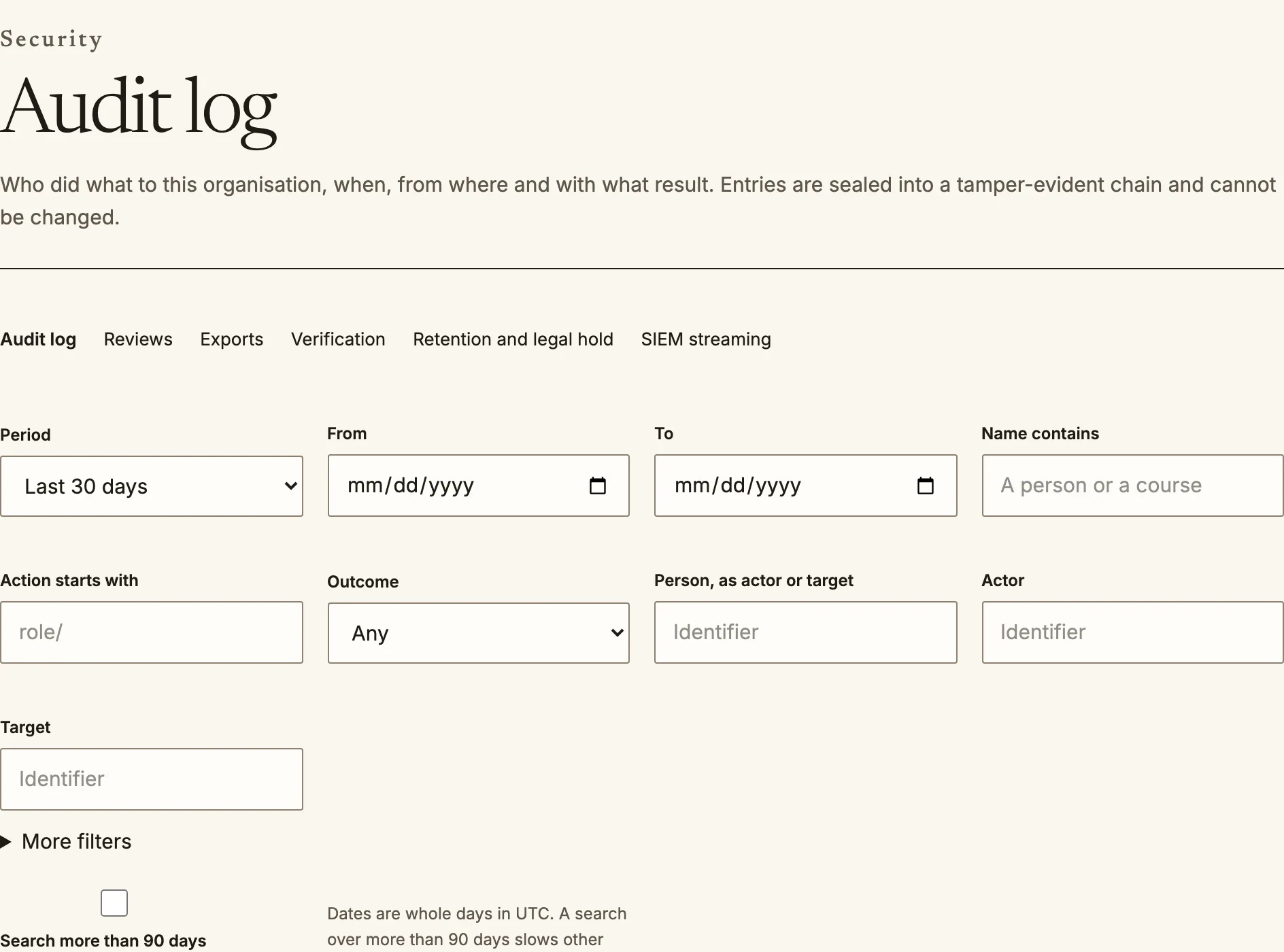
- ઑડિટ લૉગ (
/admin/audit): કોણે શું કર્યું અને ક્યારે. નોંધો સાંકળેલી છે, તેથી કોઈ નોંધ બદલાય કે દૂર થાય તો સાંકળ તે બતાવે છે. એ જ પૃષ્ઠેથી તમારી સુરક્ષા ટીમ અથવા SIEM માટે નિકાસ કરો. - અહેવાલો (
/admin/reports): પૂર્ણતા, ગ્રેડ, જોડાણ અને કસ્ટમ અહેવાલો. અહેવાલો અલગ વાંચવા-માત્ર જોડાણથી વાંચે છે, તેથી મોટો અહેવાલ શીખનારાઓ માટેની સાઇટ ધીમી કરતો નથી. શીખનારાઓના રેકોર્ડ ધરાવતી નિકાસને માહિતી ખુલાસા તરીકે લૉગ કરવામાં આવે છે.
સુલભતા
Quire WCAG 2.2 AA અનુસાર બનાવાયું છે. દરેક વ્યક્તિ /account/preferences પર પોતાની જરૂર પ્રમાણે લખાણનું કદ, ડિસ્લેક્સિયા-મૈત્રીપૂર્ણ ફોન્ટ, ઓછી ગતિ અને વધુ કૉન્ટ્રાસ્ટ પણ ગોઠવી શકે છે. તમે ગોઠવો તે કોઈ વસ્તુ આ સુવિધાઓ બંધ કરી શકતી નથી.